

















-

【安逸PPT动画库】专为PPT设计师打造的PPT动画调用库!【附PPT动画插件免费下载】
新版正在开发中,可以围观:点击查看 它来了,它来了!这段时间一直在做的【安逸的PPT动画库】终于做完了! 废话不多说,咱先简单看一波颜值~ 你可以在文章右侧进行下载! 制作初衷 制作项目的时候经常需要从自己以前的作品里“薅”动画,有时候为了“拼”好一页效果,需要开很多文件,太不方便了。 于是做了这个文件,起到一个“合集”的作用,可以更方便的调用~,文件 “4:3” 的比例也是为了分屏使用更加方便。…- 80
- 1.3k
- 110.1k
-
 视频共2节下载2个资源
【精P】短小精致的PPT动画技巧教程!
很用心的系列教程,会保持更新~ 这里每期会争取在五分钟内清晰透彻,言简意赅的讲好、并让大家掌握一个动画知识点! P1 知识点:动画中心。你能用PPT让钟表旋转起来吗? P2 知识点:三维形状平滑。你能用PPT打开一封信吗?- 0
- 2
- 13.8k
-

盘点那些PPT里非常好用的切换方式
大家好,我是嘀哩 问大家一个问题:“PPT中那么多的切换方式,你是怎么用的呢? ” 是觉得花里胡哨,从来不用。 还是每页用一个,50页都不带重样的,酷就完事了。 每个人都有自己喜欢的用法,可以按自己喜欢的方式去用。 但要想把切换方式用得更好,就需要遵守它的设定和规则。 今天我就来和大家分享一下,我觉得简单实用又好玩的PPT切换方式~ ▍第一个:平滑 这是PPT中最神奇、最好玩的切换方式,…- 0
- 0
- 13.6k
-
 下载2个资源
领导钟爱的数字滚动动画,手把手教会你!
嗨,大家好,我是愚人。 小到工作汇报,大到发布会展示。你一定见过这种数字滚动动画。 这也是领导特别钟爱的动画效果。看起来没那么花哨,但有种简洁精致的感觉。 怎么做呢?那接下来,我就用参数级的教程手把手教会你。 01.设置背景填充 首先,我们插入一个图片。右击剪切后,点击PPT背景,右击设置形状格式,选择图片或纹理填充,剪贴板。这样,就把这张图片填充到PPT背景中了。 这个有什么用呢?容我先卖个关子…- 0
- 0
- 11.7k
-
 视频共1节
视频共1节 -

耗费35小时,用PPT做出了这个MG动画,想学我教你啊!
上周,咱们发了一个社群介绍的 MG 动画,很多同学评论是不是熬了通宵,其实并没有,只是小小的掉了一点脑细胞。,时长01:03 好了,言归正传,接下来仔细聊聊这个 MG 动画的制作思路。 01. 分镜手稿 刚开始制作是没有任何思路的,第一步该如何下手很重要。 脑子里面的东西实在太多了,先把大纲敲定: Part1:介绍社群的基础信息,包含创建日期等; Part2:目前社群的一个状态,包含内容…- 1
- 0
- 11.3k
-
 下载1个资源
 -

《PPT动画函数》汇总
最近,经常有小伙伴问我 PPT 动画函数相关的问题,老实说,这一块我琢磨的并不多。 鉴于可能还有很多同样感兴趣的同学不知道该去哪学,找不到相关的教程,所以今天给大家分享一篇设计老爷的干货好文。 虽然是一篇老文章了,但确实非常适合用来入门动画函数,想深入学习 PPT 动画的话,建议收藏后时不时翻一翻。 另外再简单做个预告,由于时不时会遇到一些疑难杂症,以及某些小伙伴对 VBA 感兴趣,因此我打算后面…- 0
- 0
- 11.1k
-

盘点那些PPT里非常好用的切换方式
大家晚上好,我是嘀哩 这是《盘点那些PPT里非常好用的切换方式》 今天再给大家介绍3个非常好用的PPT切换方式。 第一个:飞过 这是一个比较冷门的切换方式,一般很少会使用这个切换方式,因为效果不是很理想 像下方这个动图一样 但是其实我们可以换个角度来看这个切换效果。 我们可以用它制作下面这样很有仪式感的倒计时效果,只需要10秒钟就能搞定了哦。 ▍操作步骤:1、在第一、第二、第三页PPT中分别输入很…- 0
- 0
- 11k
-

实不相瞒,PPT其实是个“3D”软件。
嗨,大家好。我是愚人!我经常说PPT是最牛逼的工具,因为PPT几乎可以实现大部分工具的效果。虽然不够精细,但足以应对大部分场景。那今天呢,给大家推荐一篇【小木】的文章,他通过PPT巧妙地打造出三维的效果,希望对你有所启发哦。 嗨,我是小木。PPT中的3D效果可以分为两种,一种是插入3D格式的模型素材,进而实现真正的三维效果: 不过,由于这种3D效果制作难度较大,所以在日常职场中用得不多。因此我们今…- 0
- 0
- 10.8k
-

宝藏分享!看了 100 篇+教程,忍不住给你推荐这 5 个实用又易学的 PPT 动画技巧!
“大家好,我是 PPT 野生设计师 Onion。 今天给大家带来 PPT 中非常实用的动画教程,动画可以让我们的 PPT 变得更加生动,再工作汇报、学术答辩、项目发布会等场景下用一些动画,能够让我们的 PPT 迅速吸睛,本期一共总结了 5 个实用动画,希望对大家有帮助:)” 悬停动画 1.1 / 案例 许多网页设计中,我们常常能够看到交互式的设计,比如下面网站,当鼠标点击或滑动到其他人物头像的地方…- 1
- 0
- 10.8k
-

-
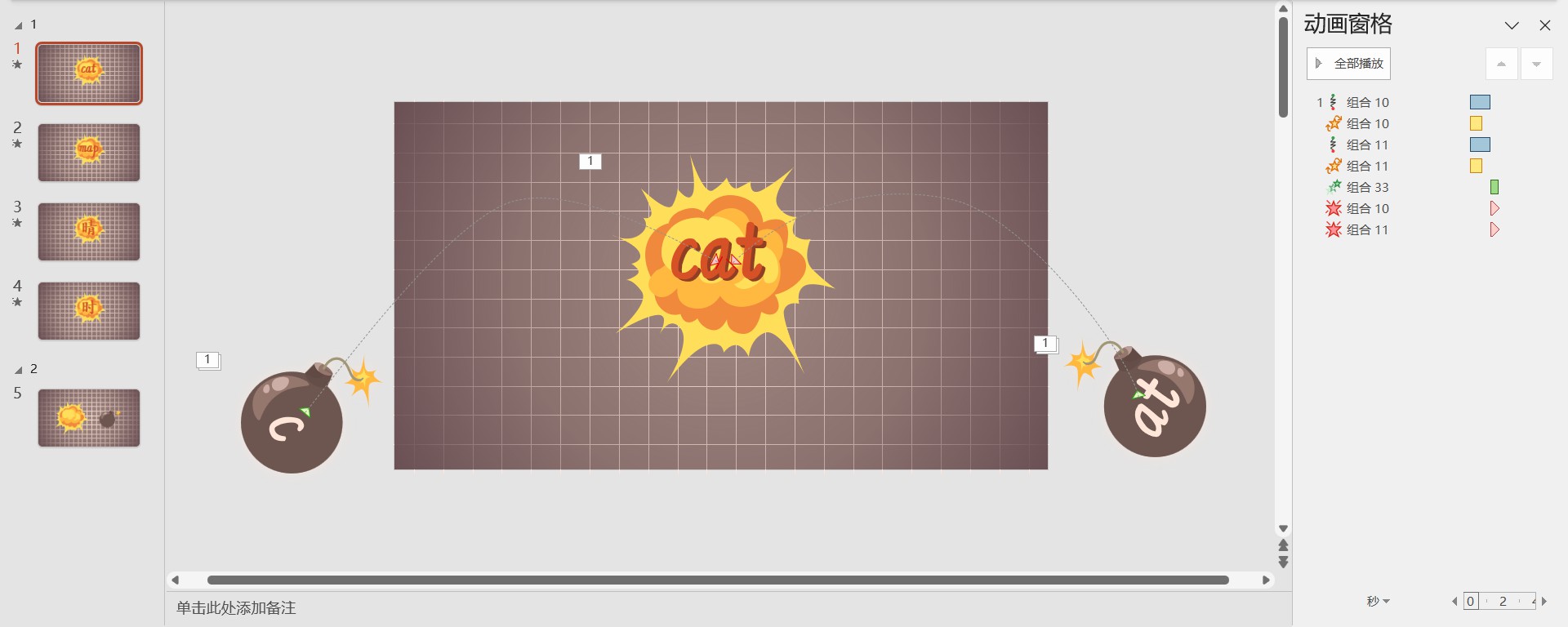 视频共1节下载1个资源
 -

-
PPT里的缩放定位动画怎么玩?
缩放定位是做什么用的呢? 缩放定位=缩放+定位 缩放:类似于【缩放】的页面切换动画。 定位:具有类似「超链接/动作」的页面【定位】跳转功能。 所以暂时可以这样理解「缩放定位」:可定位跳转到指定幻灯片,在页面切换的同时带有缩放效果。 缩放定位的方式 缩放定位有三种缩放方式:摘要缩放定位、节缩放定位、幻灯片缩放定位。 ⭐幻灯片缩放定位 为方便后续理解,先来讲解「幻灯片缩放定位」,因为它是三种缩放定位中…- 0
- 1
- 3.6k
-

PPT滑动目录效果,这样做太丝滑了!
嗨,大家好,我是愚人。 目录页相信大家没少做,静态的目录页太常见了,今天就教你做出简单又出效果的创意动态目录页。 还有这种目录滑动的展示效果,是不是都很不错? 那到底该怎么做呢?我们往下看~ 01.划痕动态目录 首先我们插入一个椭圆,尽量画大一点。 去掉椭圆的线条,颜色换黑色。 点击柔滑边缘,大小40磅。 右击剪切椭圆,再粘贴为图片格式。 右击椭圆图片,点击裁剪,裁剪掉一半的椭圆。 再把半圆压扁,…- 1
- 0
- 3.2k
-

你离PPT开场天花板,其实只差一个笔刷!
嗨,大家好,我是愚人。 看多了静态的PPT,再来看看这种动态开场,是不是觉得很有新意。 那具体怎么做呢,今天就手把手教会你! 01.笔刷遮盖制作 先摆上一个笔刷素材,适当放大。 笔刷不会找?推荐一个好用的免费网站:阿里巴巴矢量图标库。 直接搜索笔刷,就有很多免费的笔刷素材,直接点击下载就OK了。 接着我们复制一份笔刷,旋转角度。 再把2个笔刷,叠在一起。 多复制2份,叠加为这种样式即可。 组合后拉…- 1
- 0
- 2.7k
-

200张图要插入到PPT里,同事来帮我,5分钟就搞定了?
你有没有工作中要处理成百上千张图片的「可怕经历」? 其实这类看似艰巨的任务,也是有方法的。 今天就带大家学习一下处理大量图片的几个常规操作,有备无患~ 批量重命名图片 1000 张图片重命名都不带怕的,一键帮你搞定! 【Ctrl+A】全选中图片,按【F2】重命名,再按【Enter】,完成! 将图片批量插入 PPT 制作像团建相册这样的多图展示 PPT 的…- 0
- 0
- 2.3k







-
¥优惠劵使用时效:无法使用使用时效:
之前
使用时效:永久有效优惠劵ID:×