

















今天我们来学习一下高级感阴影应该怎么做!
我们在形状格式选项中的阴影设置中,可以看到阴影效果的设置不外乎6个选项。
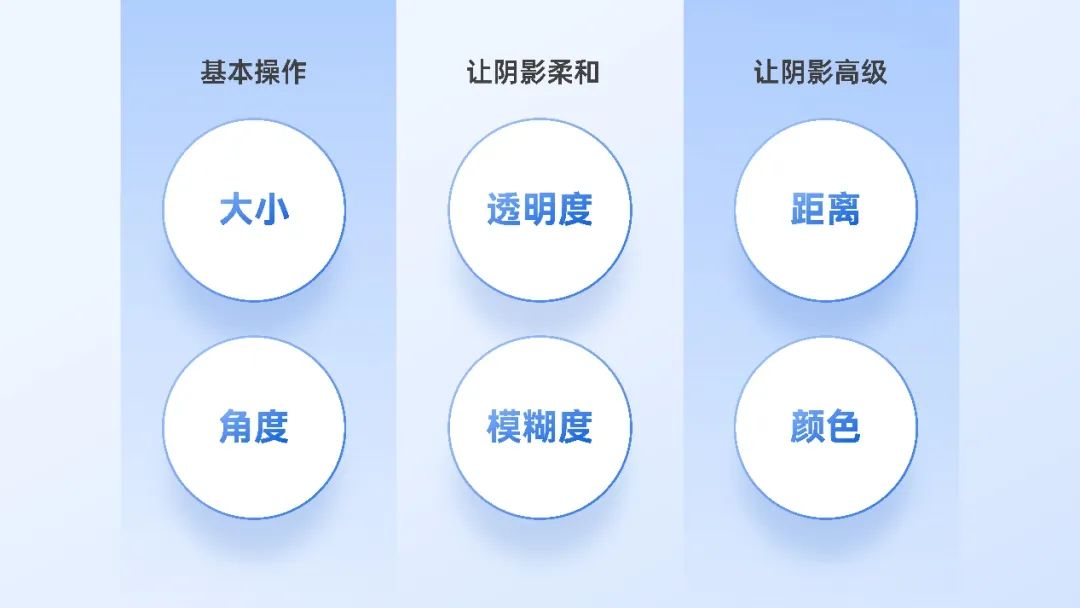
分别是大小、角度、透明度、模糊度、距离和颜色。
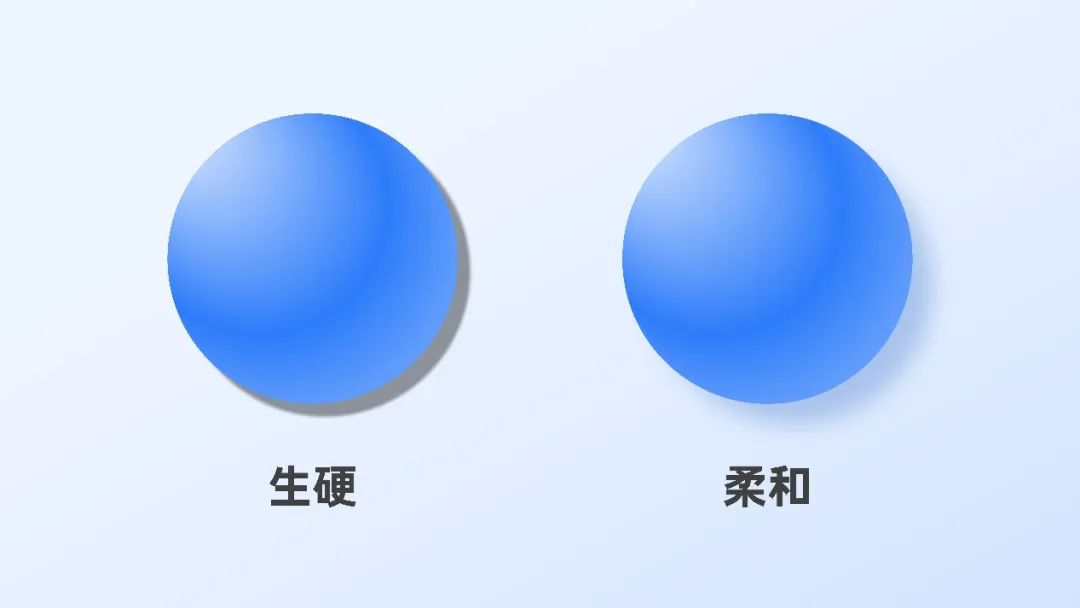
如何把生硬的阴影修改成为具有高级感的阴影效果呢?
下面我们一起来学习一下吧!
01.角度选择
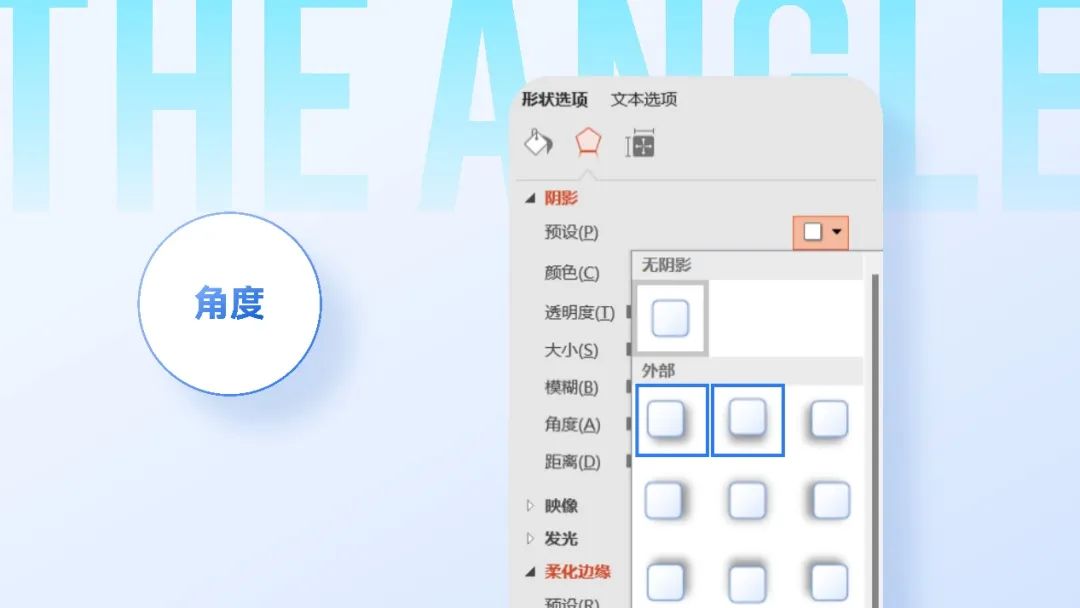
一般来说,我们在预设中选择阴影的角度,经常选择的是向下或者右下,其他角度在设计上比较少使用。
比如下面这页PPT:
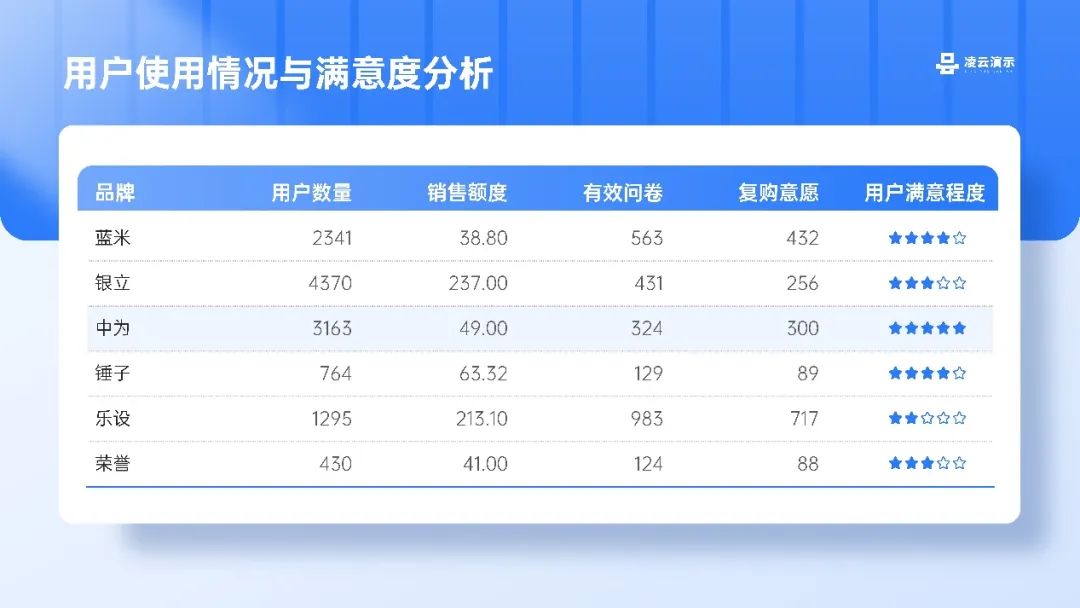
我们可以看见光是从左上投过来。所以产生阴影的位置应该是右下。
当然你要是把阴影设置为下方的话,也不是很大的问题。
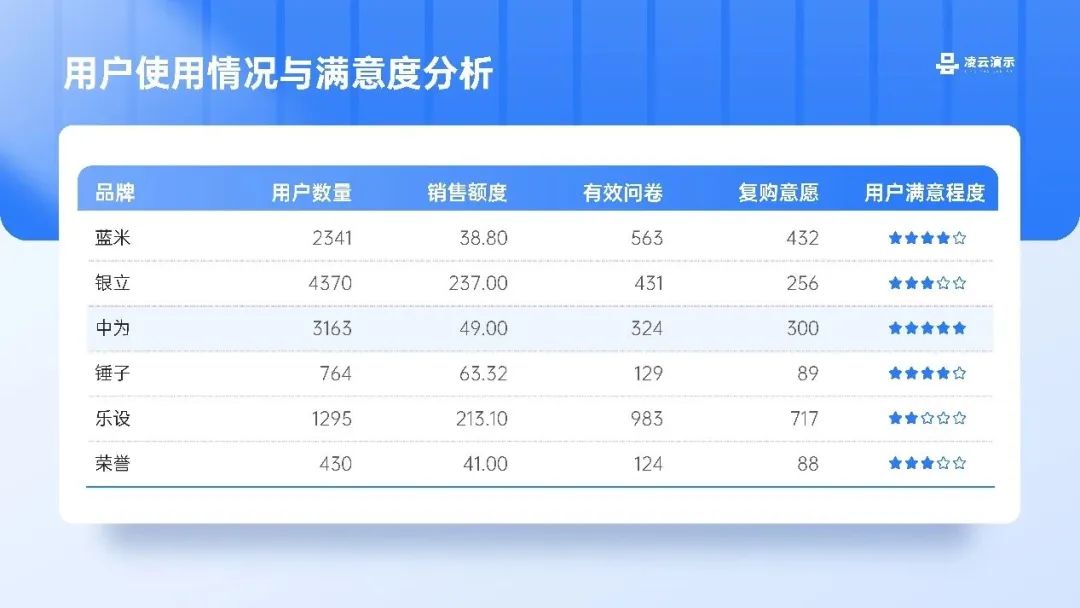
看起来视觉上还是很舒服的。
02.让阴影更加柔和
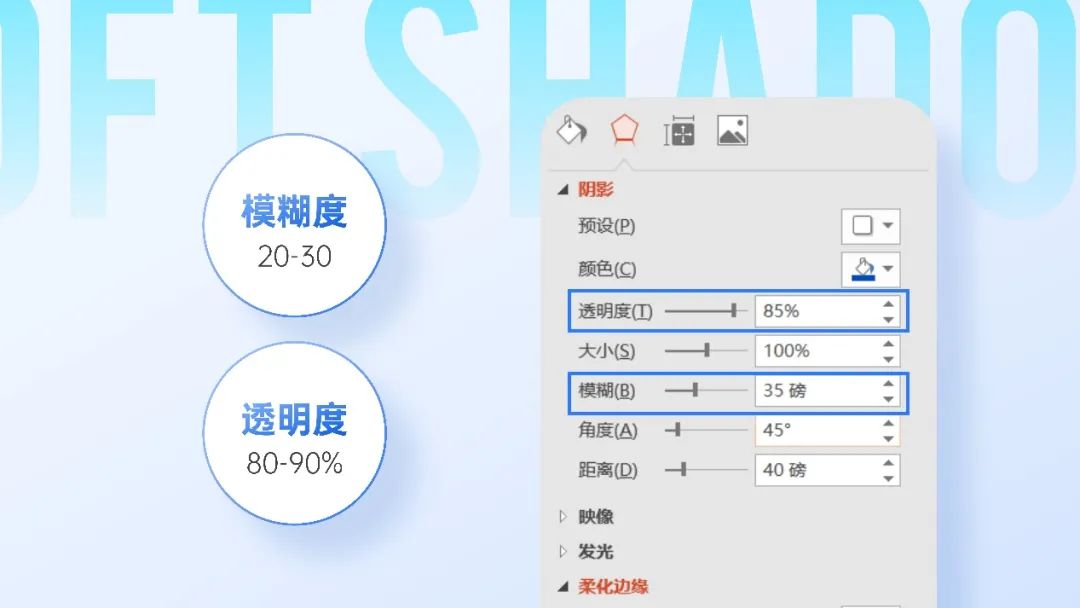
如何让阴影具有高级感呢?这里我们就需要修改一下阴影的模糊度和透明度。
如果阴影浓厚而且边缘生硬的话,看起来,不仅不好看,而且还不如不加。
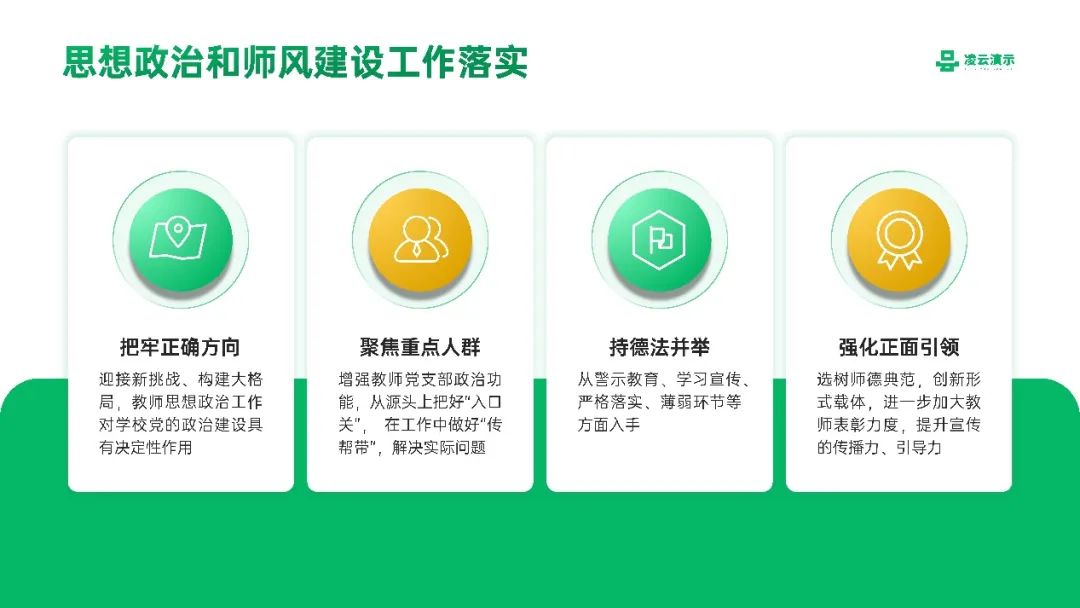
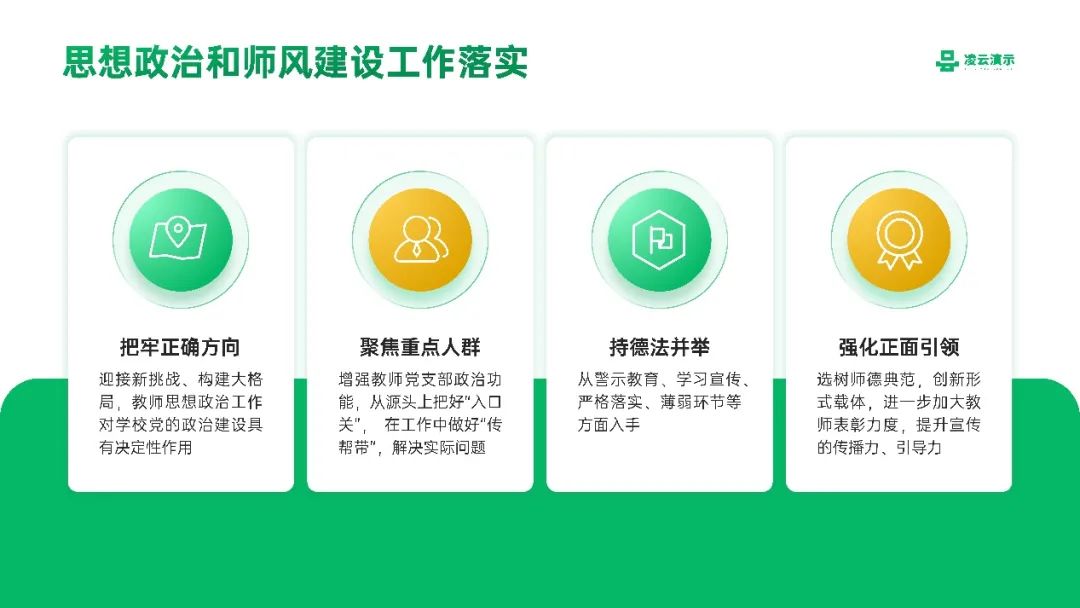
这时候我们就可以改变一下阴影的透明度。这里建议大家把阴影透明度设置为80%以上,模糊度的话20-30磅为宜。
当然大家也可以参考的优秀的案例,然后进行调整。
03.阴影颜色
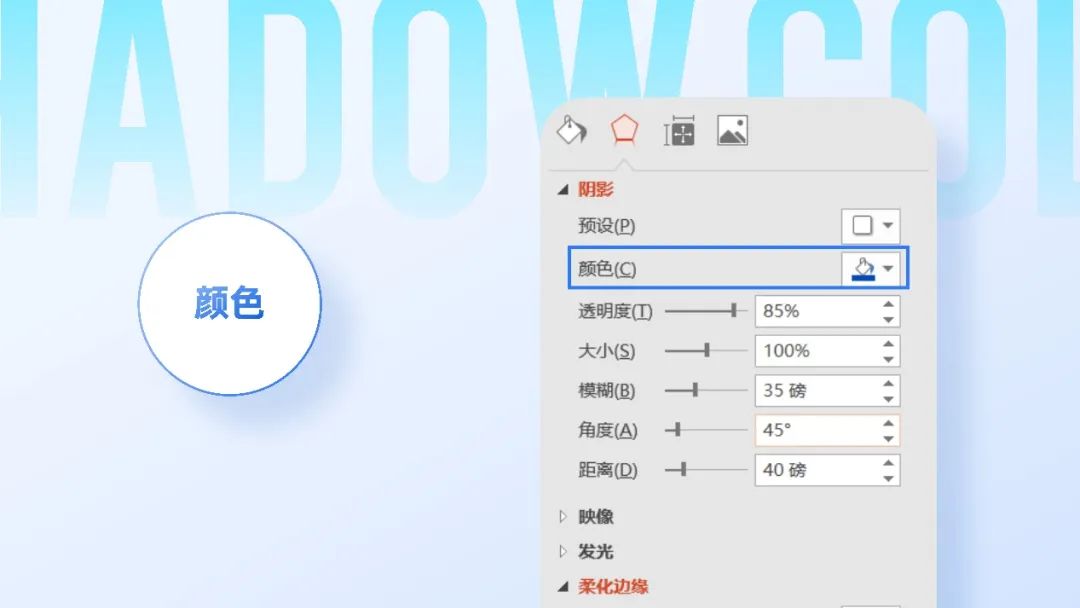
众所周知,在现实世界阴影的颜色都是黑色。
而在设计中,那些有质感的阴影,我们会选择与物体同一个色系,更深的颜色。
比如蓝色的话,可以选择深蓝色。
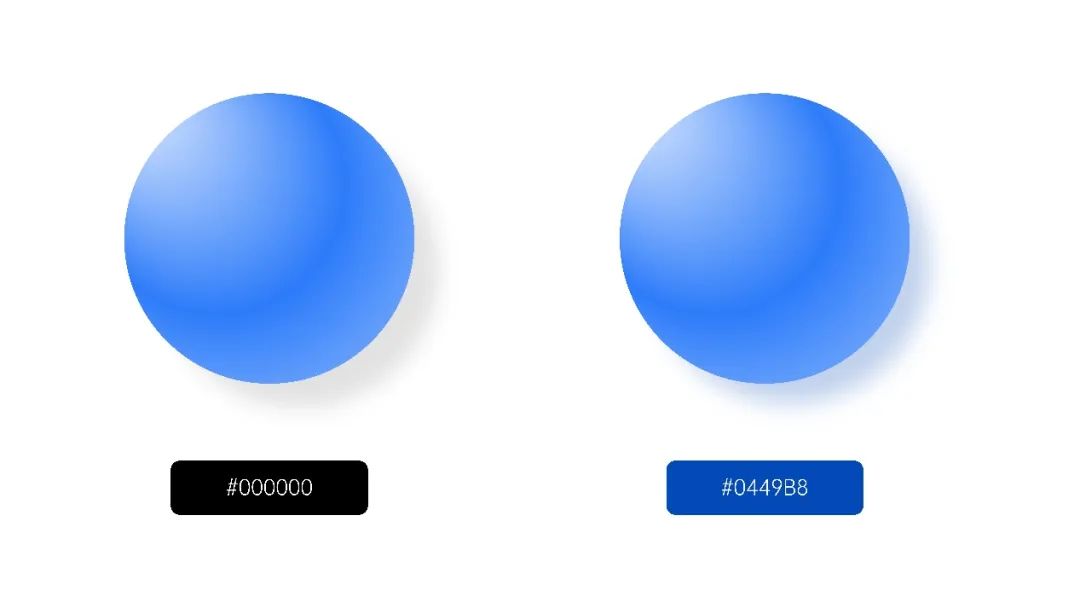
那问题来了,选择黑色可不可以。答案当然是可以,因为我们背景是白色,如果从环境色和现实世界考虑,黑色是正确。
而我们选择深蓝色,更多是从考虑设计的质感出发。这里的阴影也可以理解为物体在“发光”。
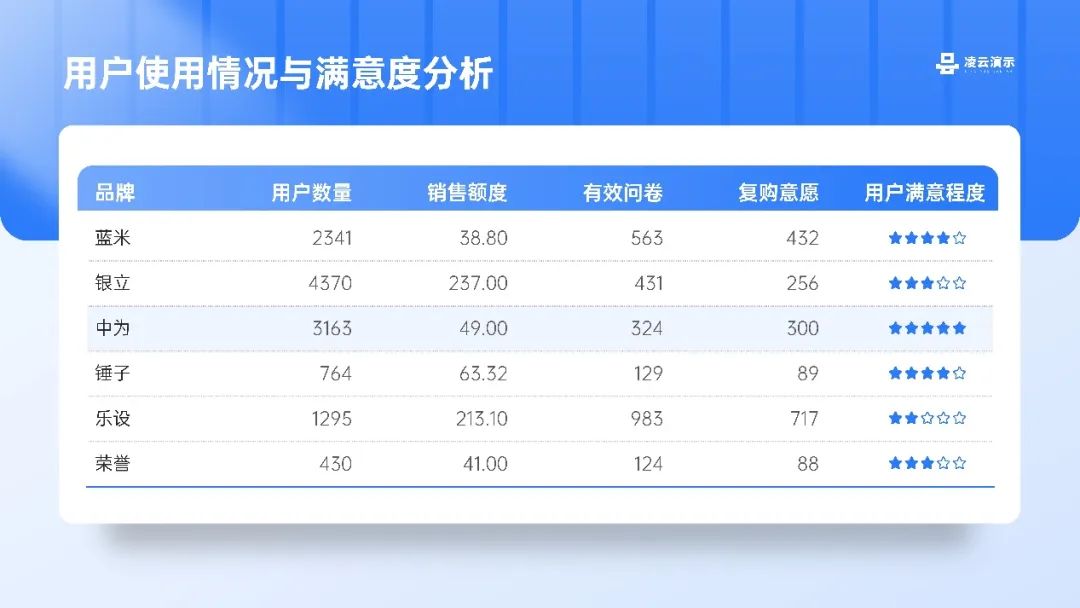
我们来对比黑色阴影和深色阴影的效果:
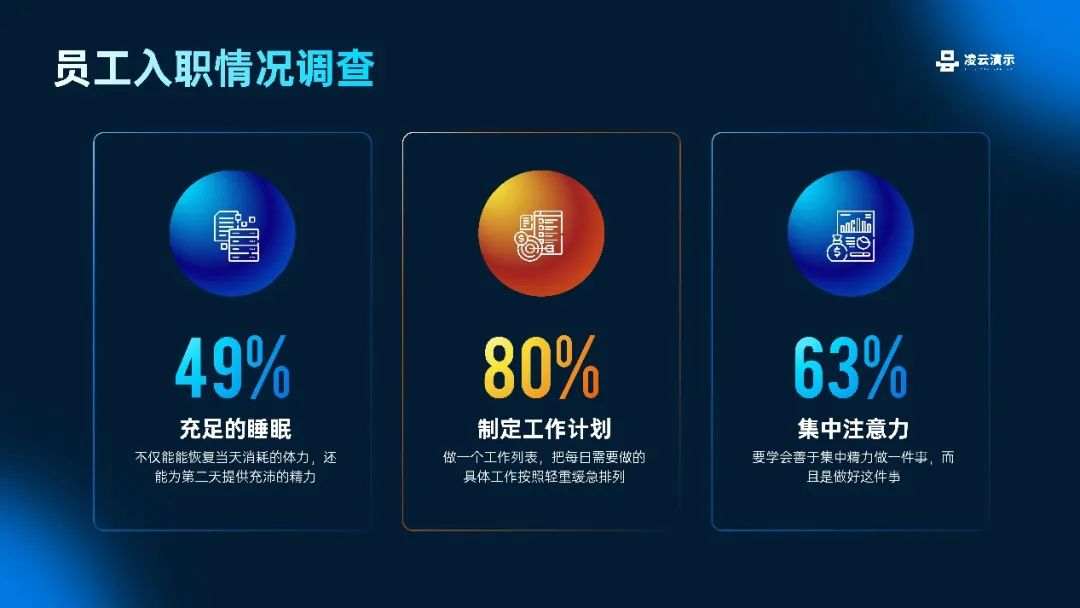
应用阴影制作发光的效果,这个我们在科技风PPT中经常使用。
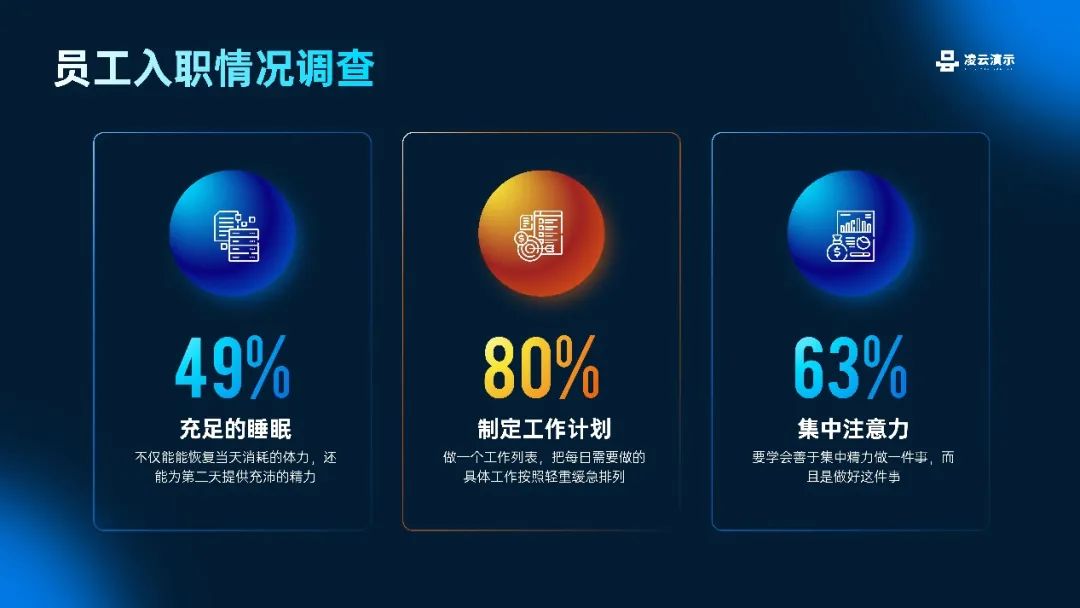
我们添加阴影并且改变颜色后:
04.其他阴影制作方法
除了设置效果选项,添加阴影效果。设计中一些阴影效果,PPT自带的效果没有,或者是不精致。所以就需要我们通过其他方法制作。
A.柔化边缘
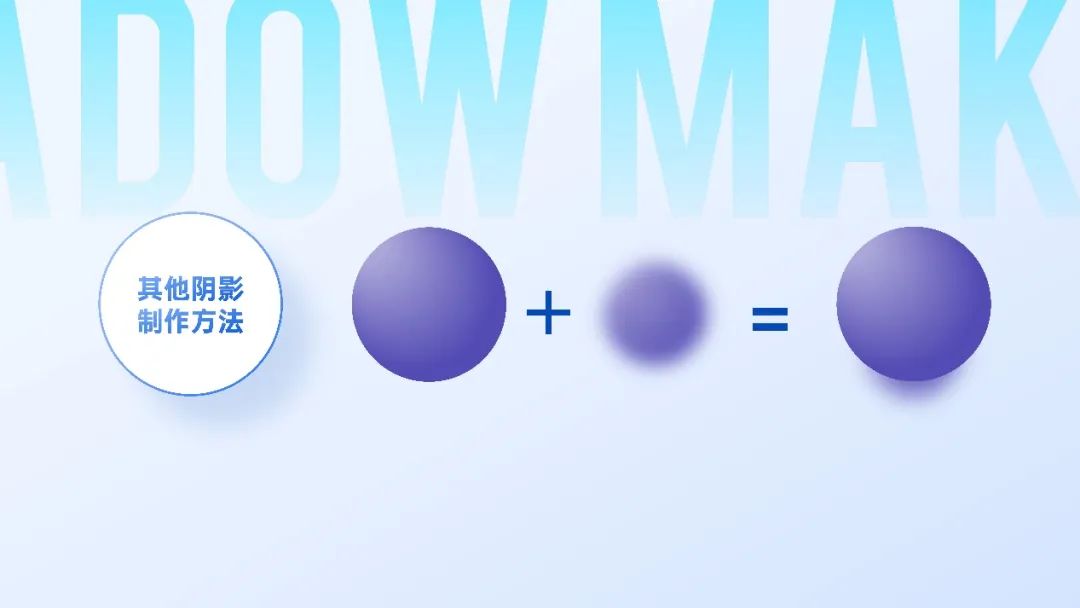
我们可以通过再复制一个形状,然后在形状格式里面调整柔化边缘。
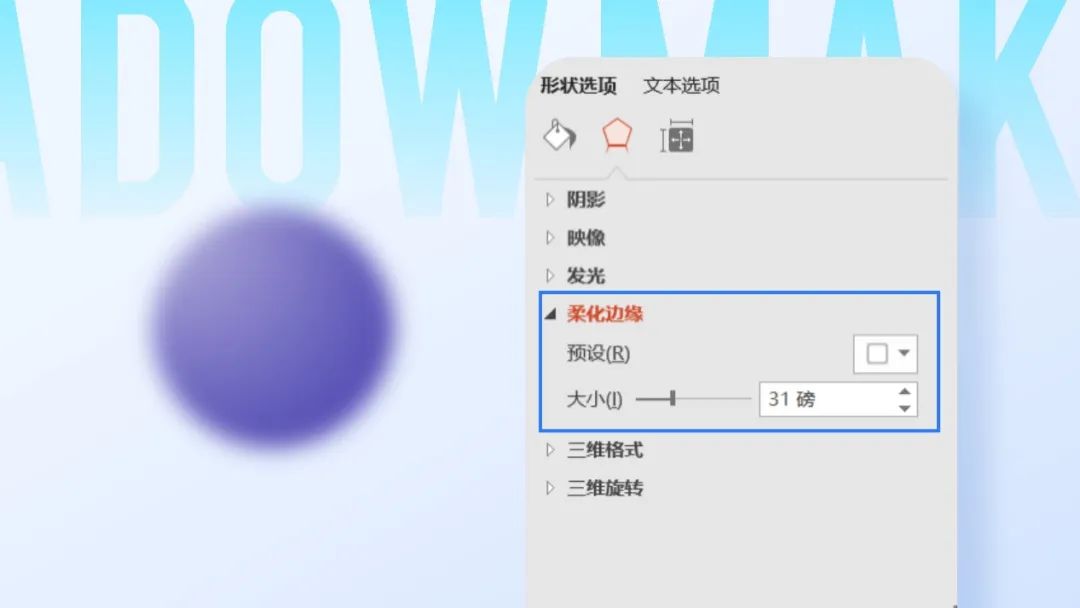
放到我们PPT的效果是这样子的:
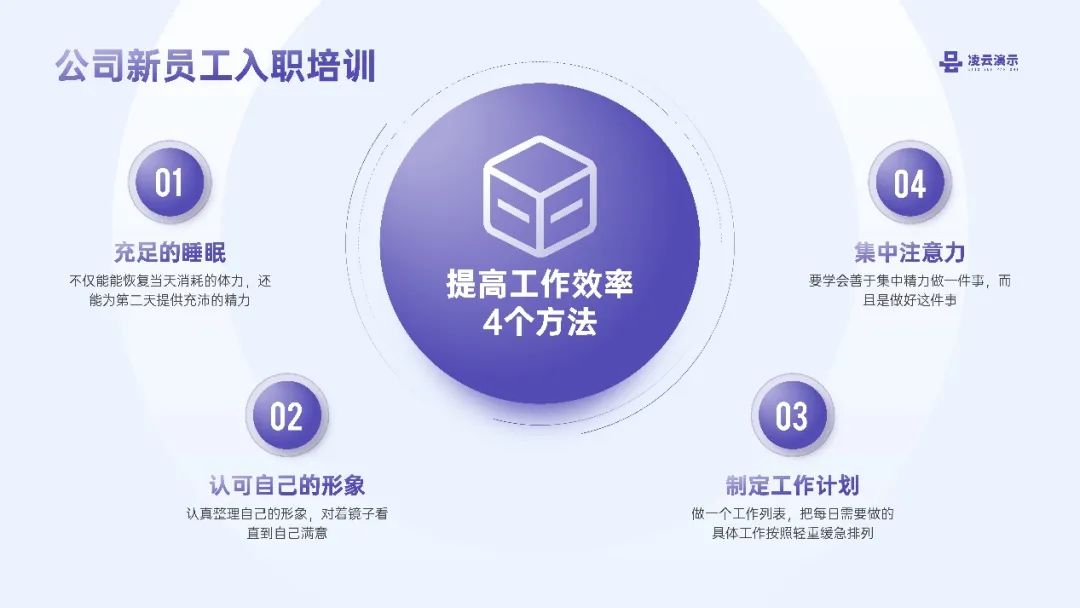
除了圆形,我们还可以修改成为其他形状:
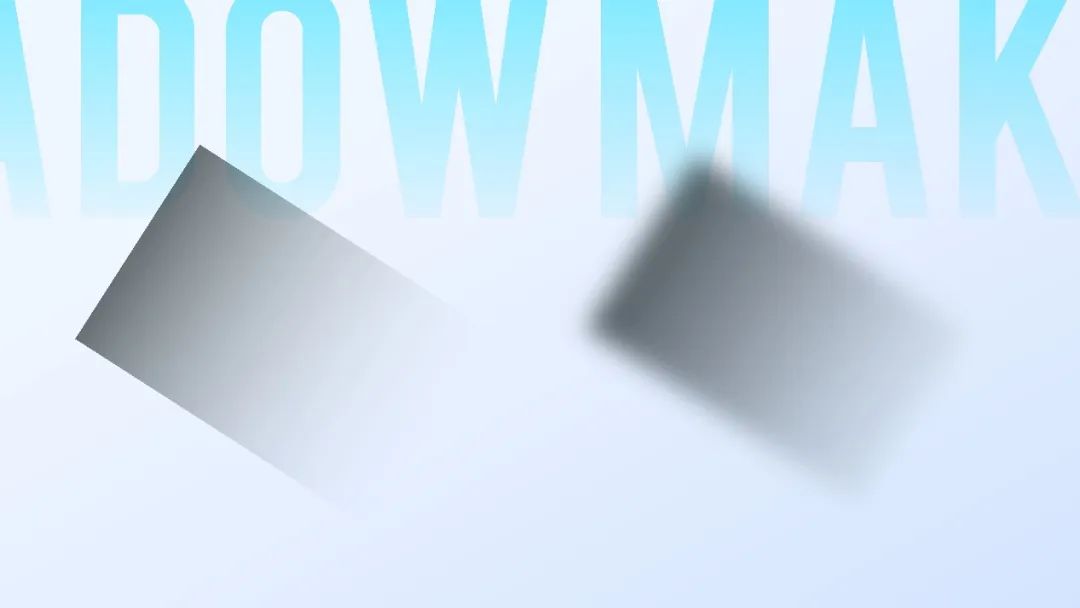
然后我们即可放到PPT上面使用:
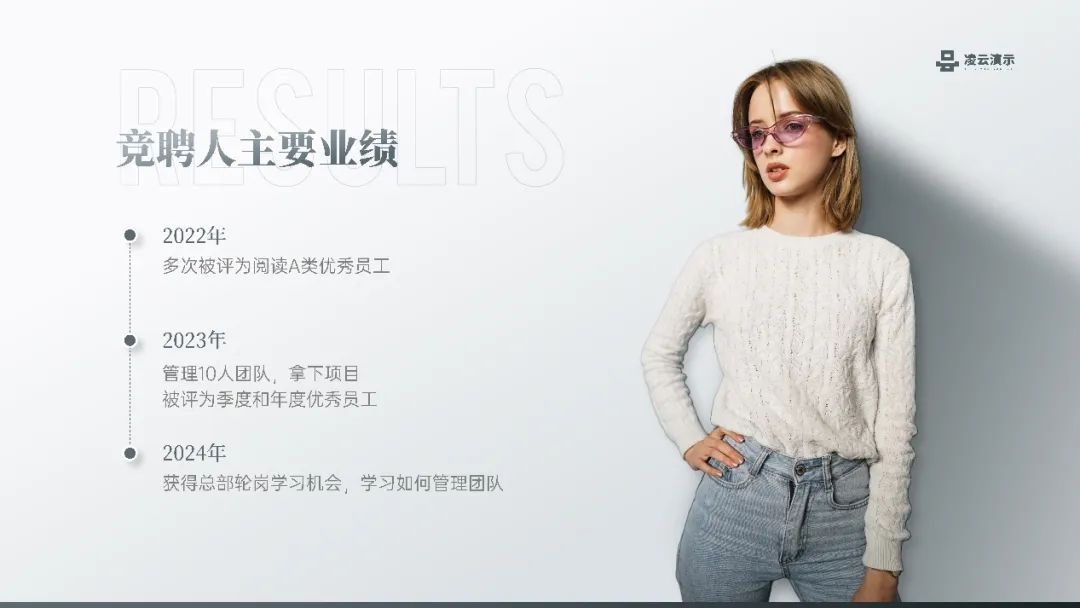
比如这页PPT看起来缺少层次感。
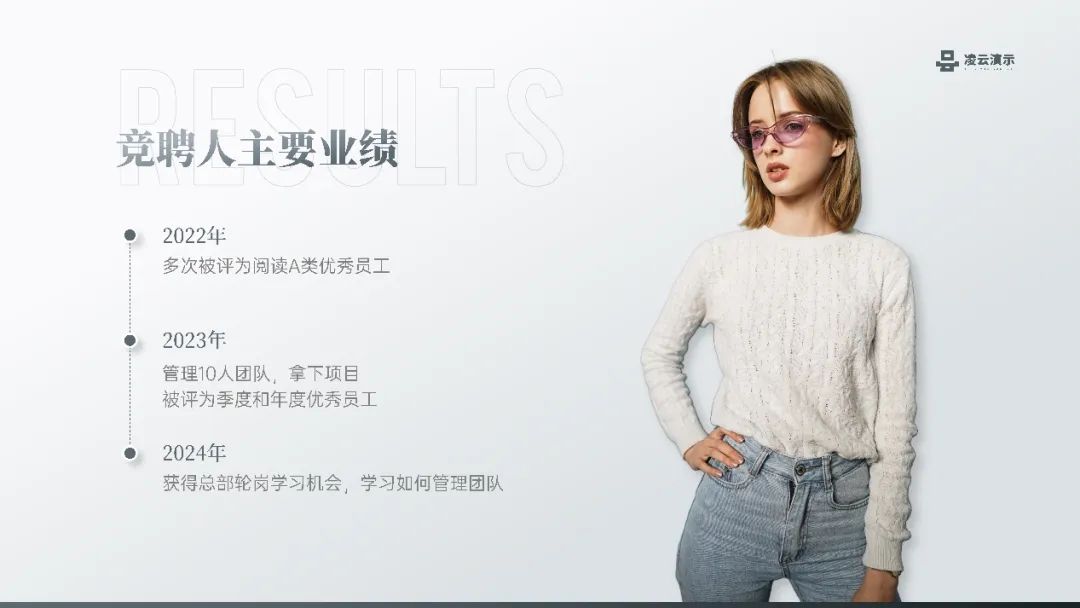
我们把刚才的阴影放进来。
B.路径渐变
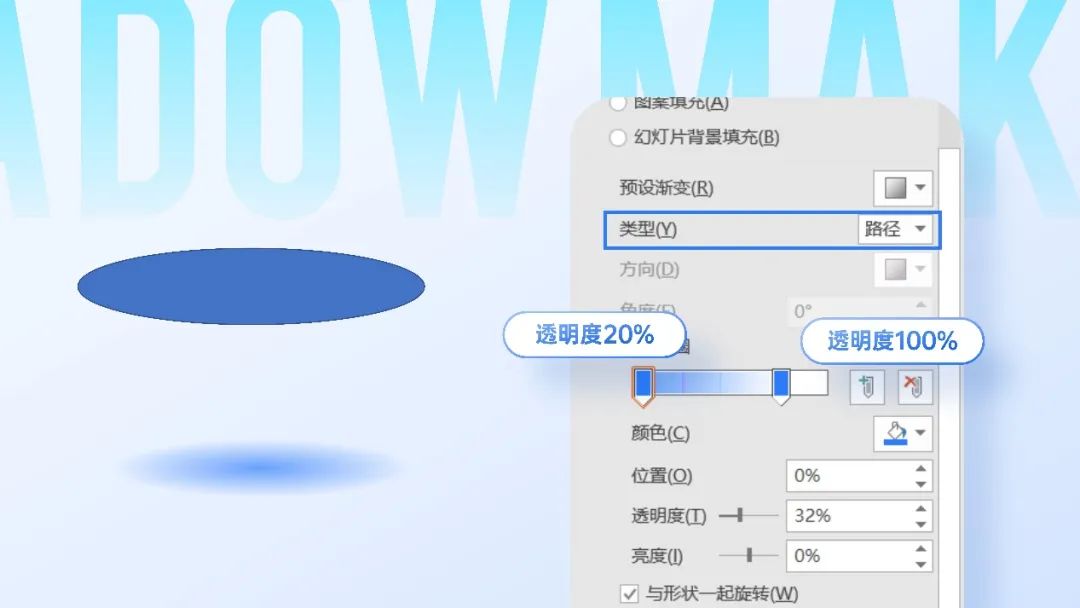
我们把渐变光圈透明度分别设置为20%和100%。类型设置为路径。
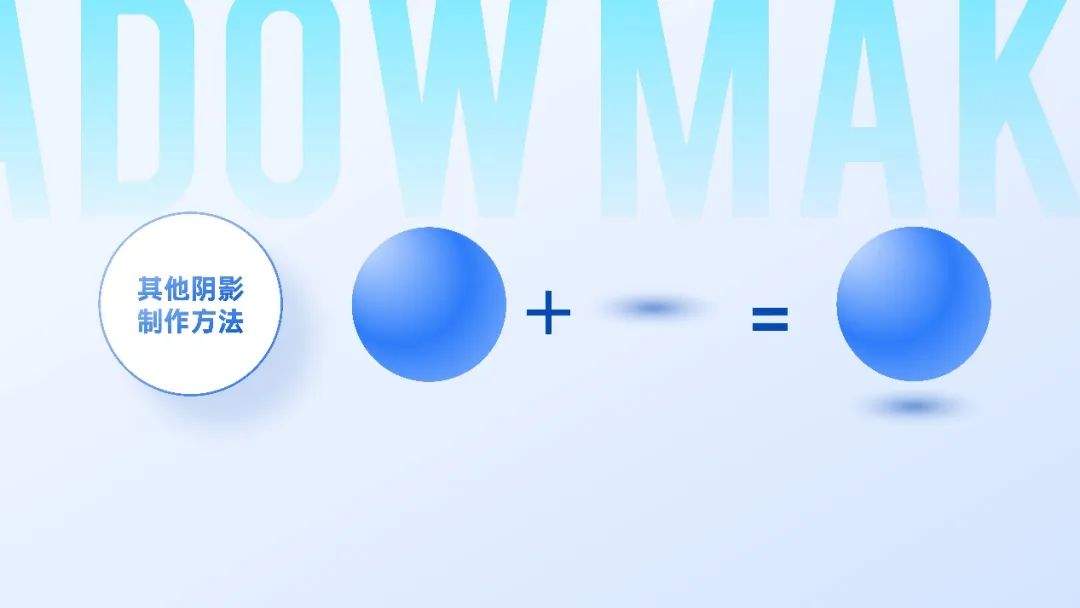
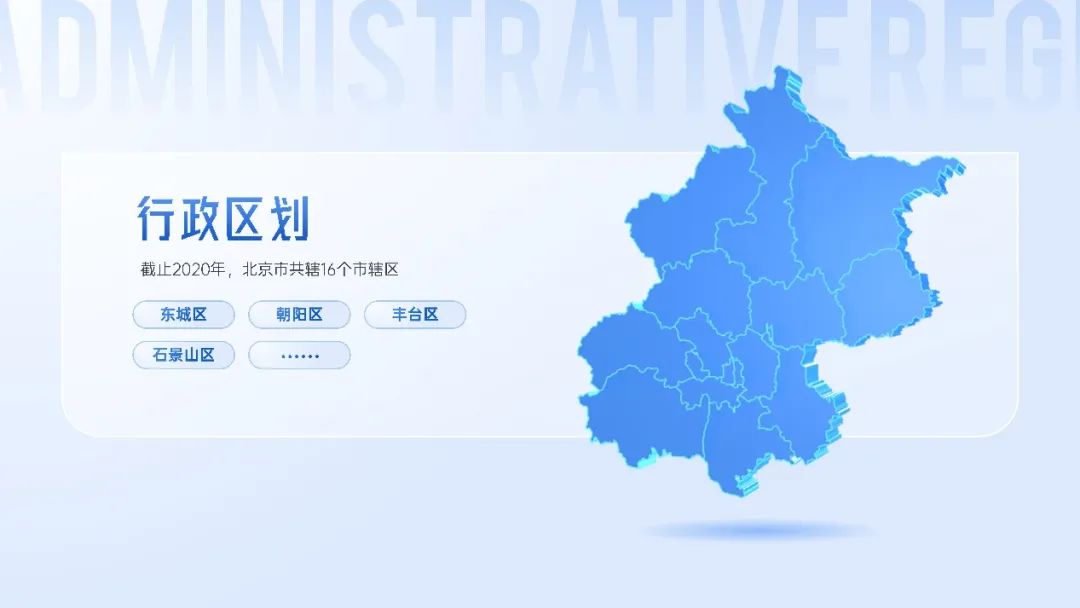
这样子我们就可以制作一些悬浮效果。
C.新拟态效果
阴影效果也可以实现新拟态效果。只需要复制两个形状,阴影设置为白色,阴影设置为深灰色。然后两个形状重叠起来即可。
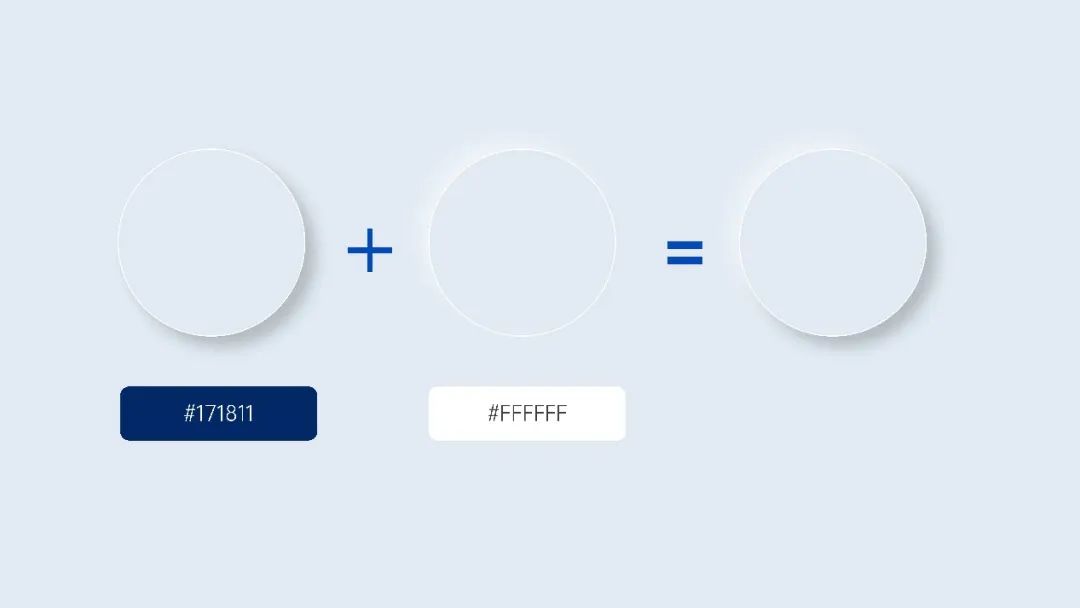
然后就可以制作新拟态风格的PPT:
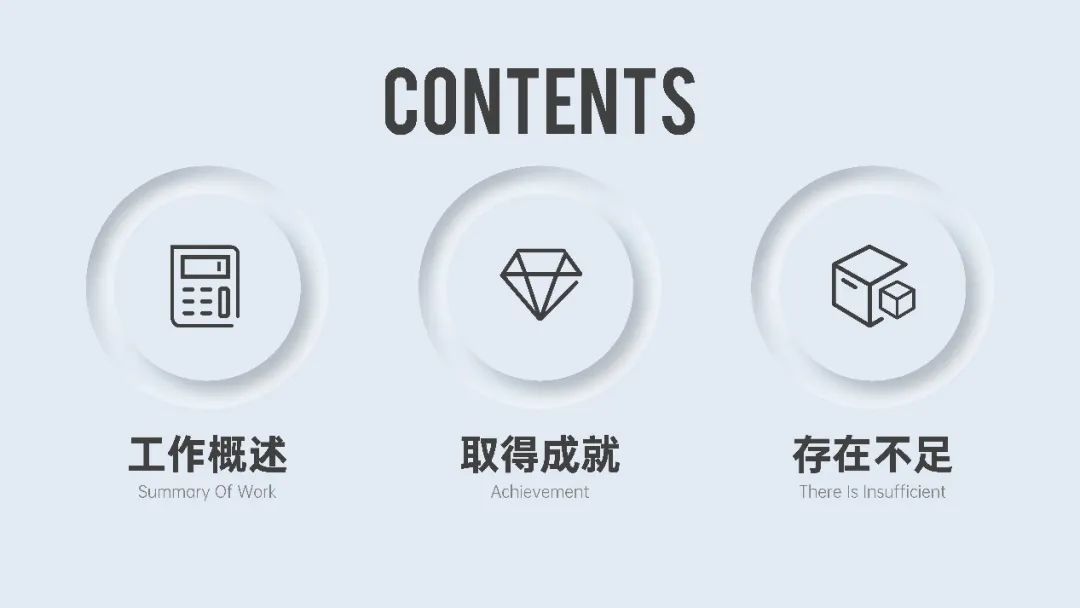
效果是不是非常棒!
好了今天分享就到这里,我们下期再见~


6