



















嗨,大家好,我是愚人。
高手的PPT中经常会用到异形装饰,比如封面里的波浪形图片:

奇形怪状的人物衬底:

弯弯曲曲的插画图形:

是不是既新颖又好看?
但其实做到这些页面,只需要一个PPT里自带的功能:曲线工具。

01.曲线怎么画?
这个工具其实就藏在图形的线条里。
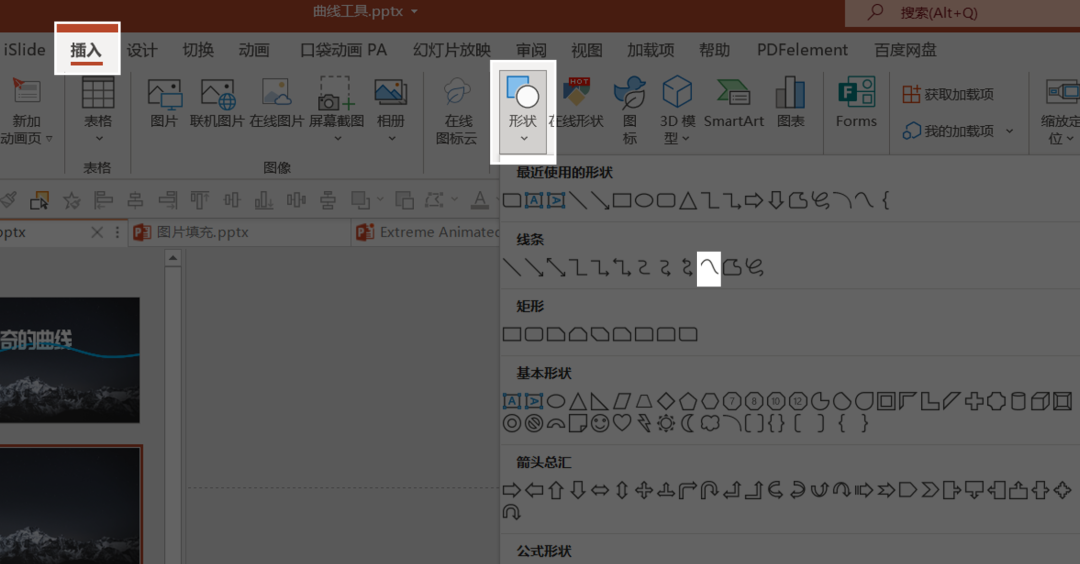
我们只需要插入这个形状,用鼠标左击几下,一个神奇的曲线就完成了。
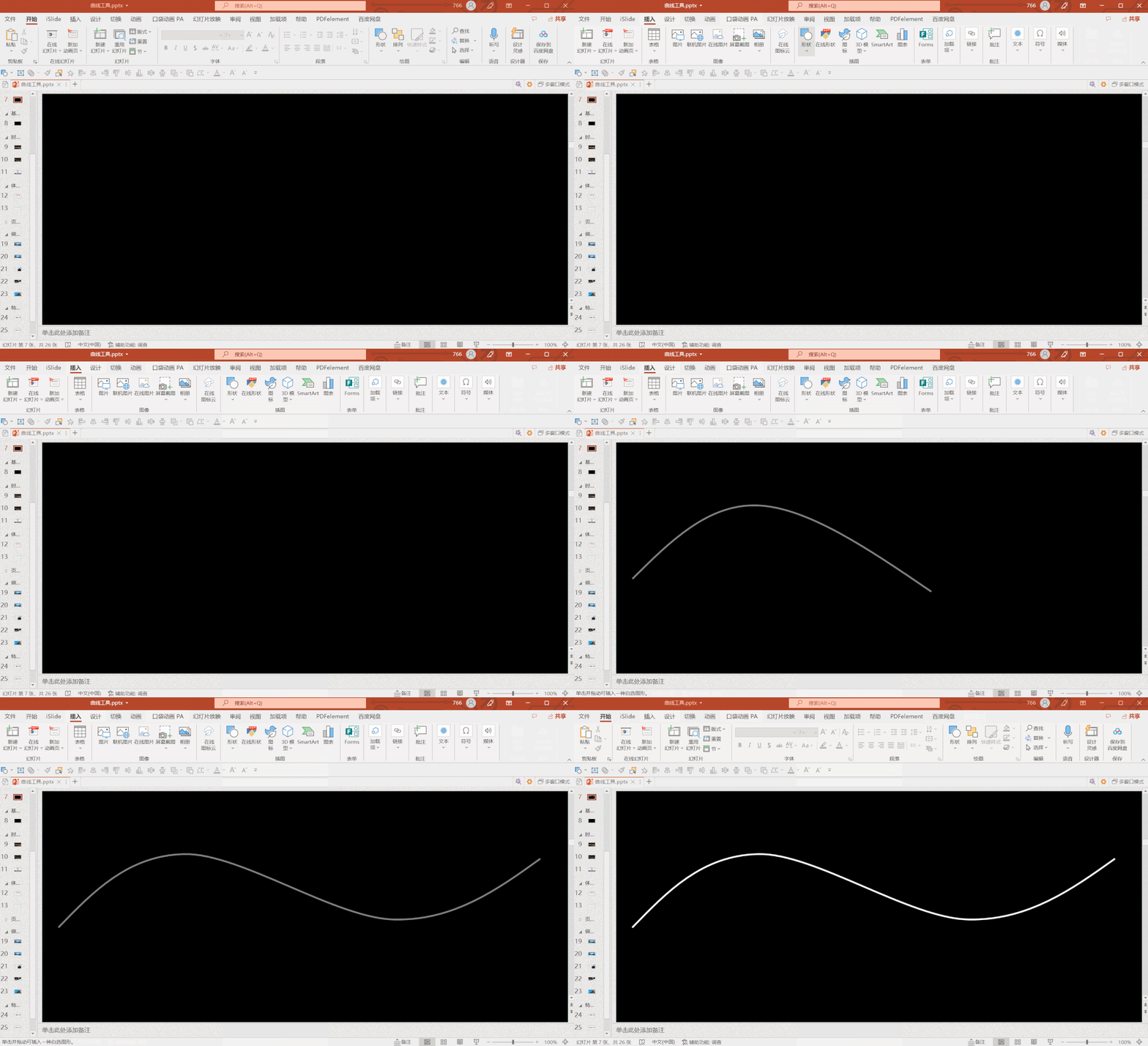
PS:鼠标左击增加曲线的顶点,鼠标双击结束曲线编辑。
画的曲线弧度不对?不用急,我们直接通过【编辑顶点】,就可以调节了。
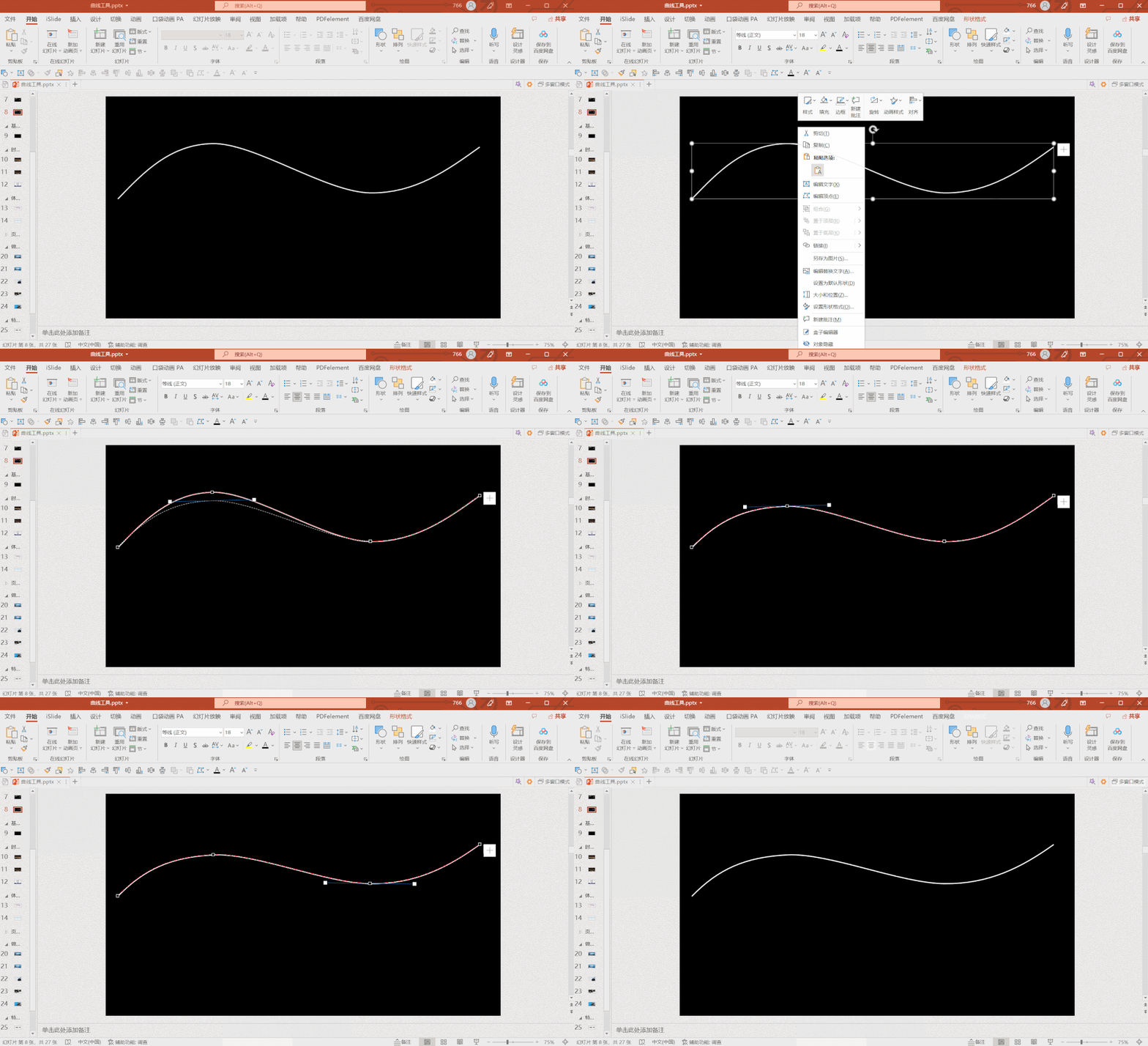
PS:右击弧线即可找到【编辑顶点】,挪动各个顶点的位置来调节弧度。顶点两边的白色手柄也可以调节。
当曲线闭合的时候,曲线就变成了一个封闭图形。
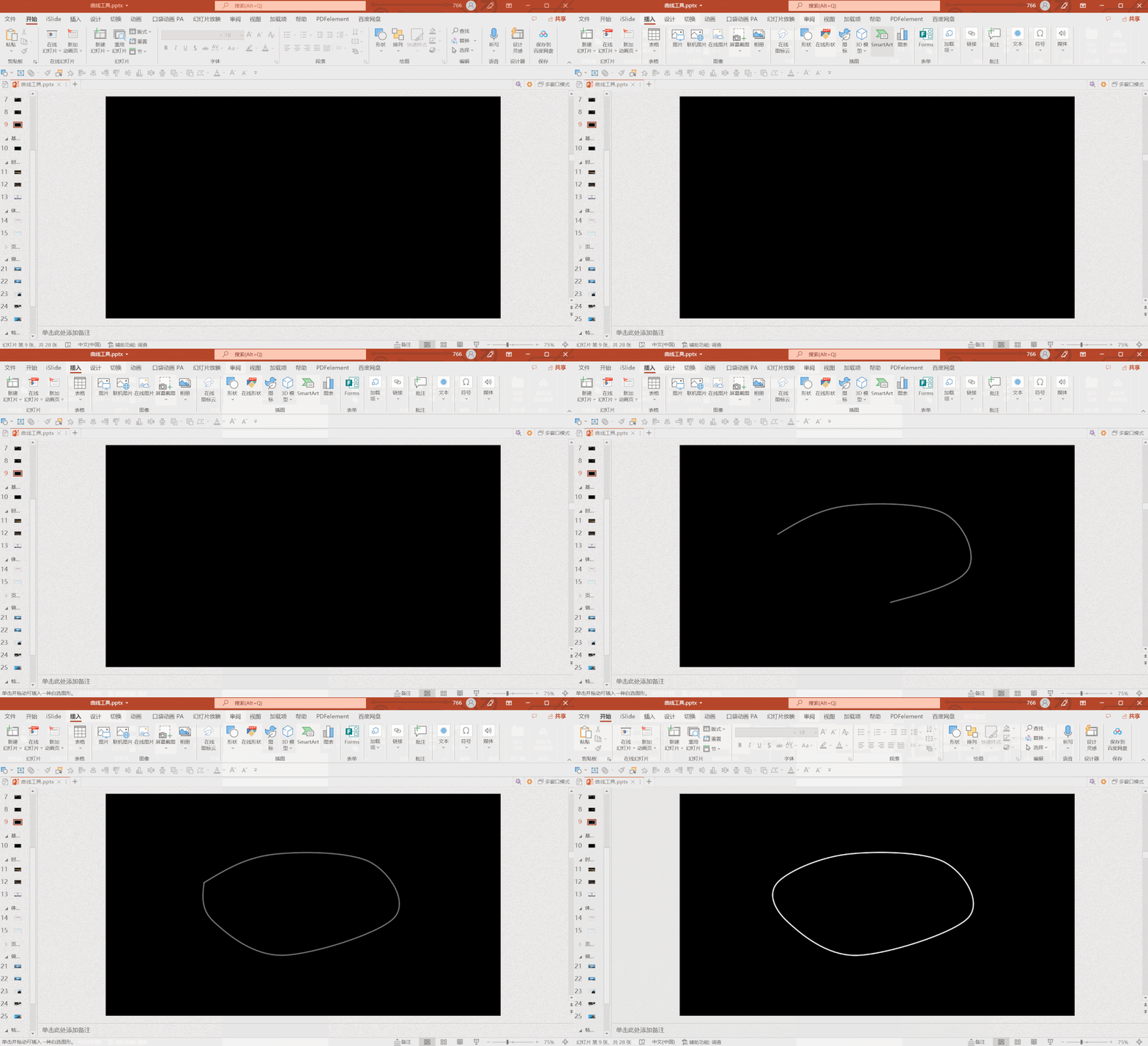
这也就是异形装饰的形成过程。
好了,知道了基本的操作原理,接下来我们来看看怎么用!
02.曲线怎么用?
一、制作丝滑的时间轴常见的时间轴都是这种直愣愣的,不够精致。
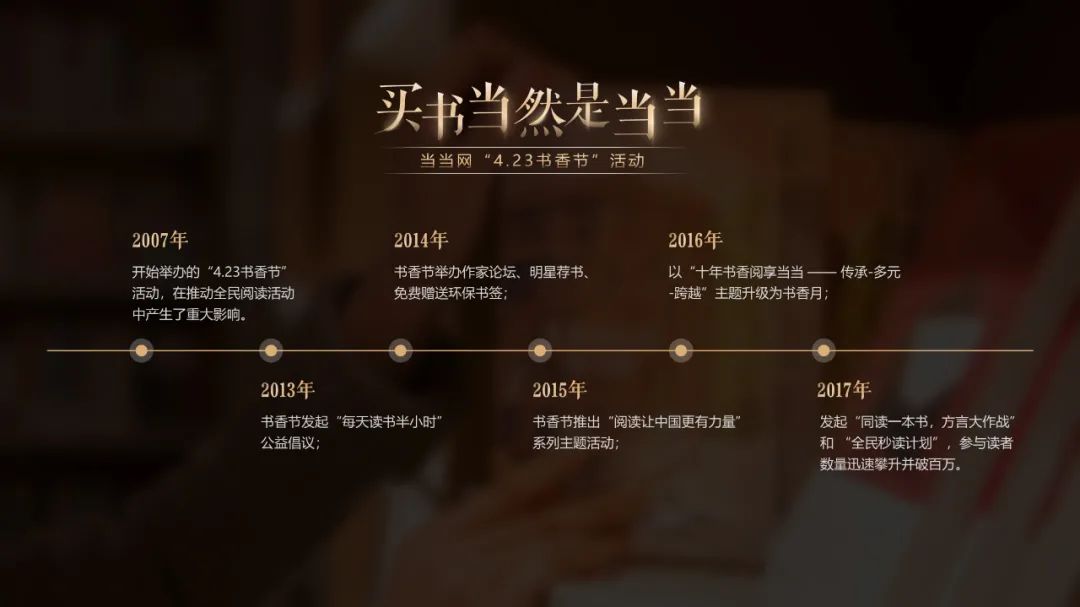
但如果我们把直线掰弯,页面就立马有了激情..
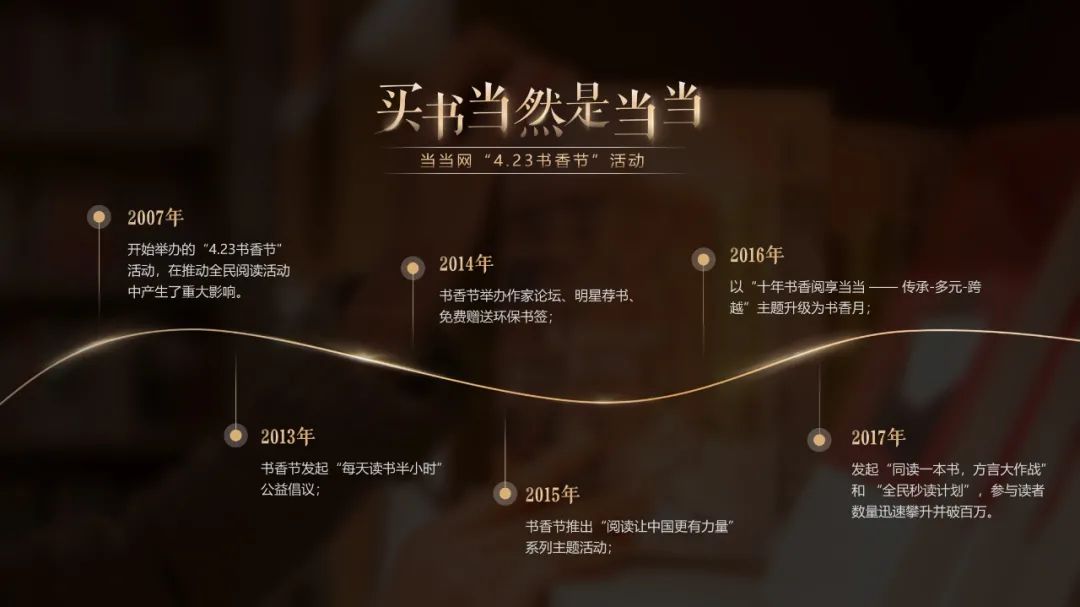
是不是丝滑了很多?曲线天生就比直线显得灵动。
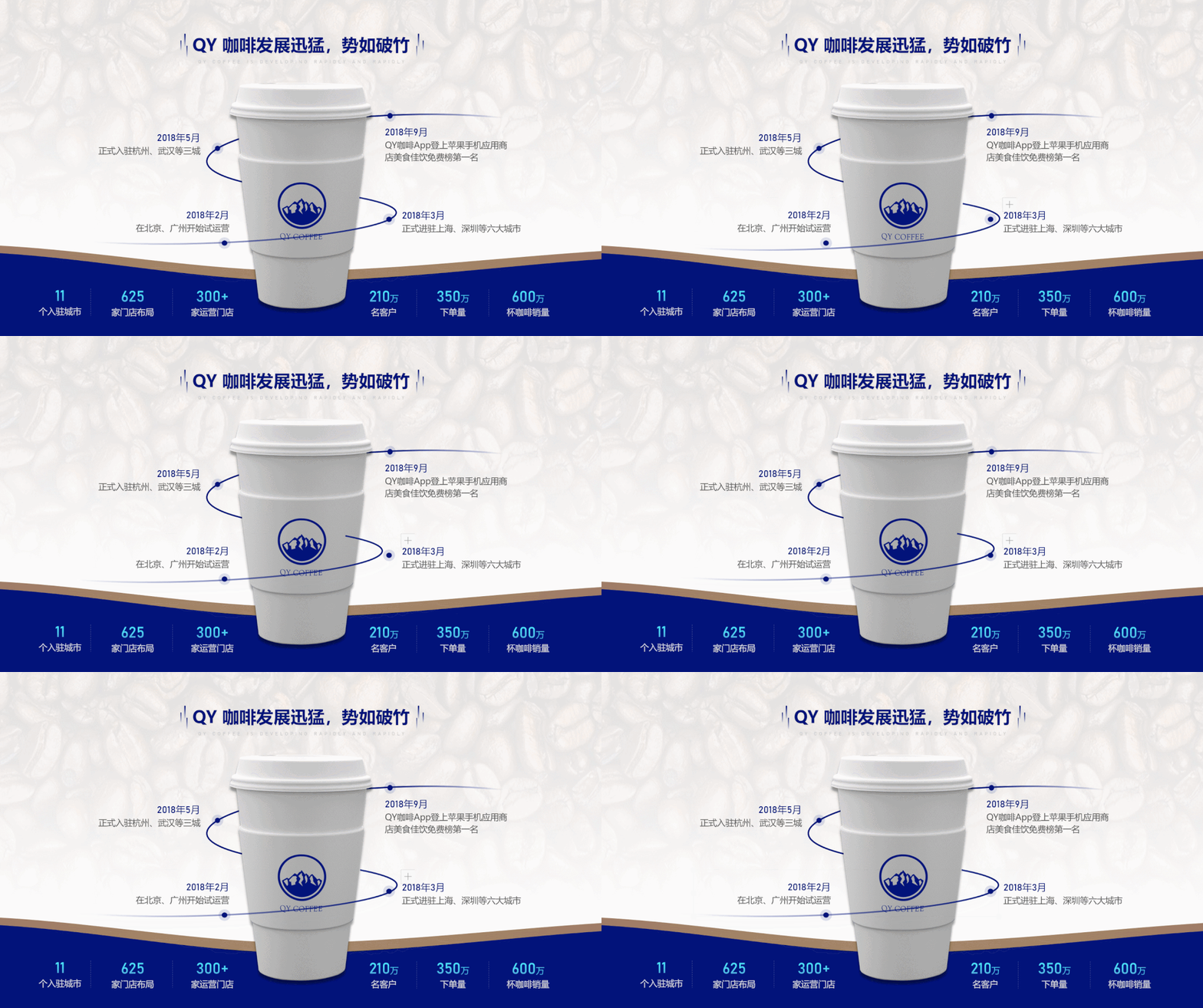
并且,除了制作这种平面的时间轴,我们还可以利用曲线做成环绕的立体时间轴,就像这样:
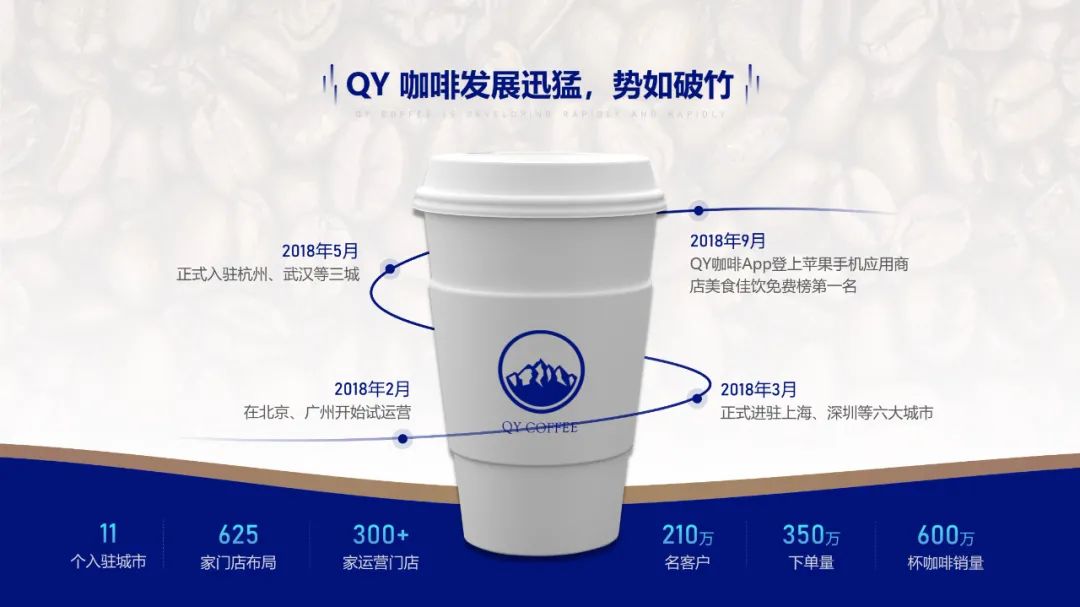
原理也很简单,就是两条曲线合在一起,与杯子形成穿插效果。
二、体现数据发展趋势
就拿我公众号数据来举例。这样平铺直叙,数据的区别不够明显。
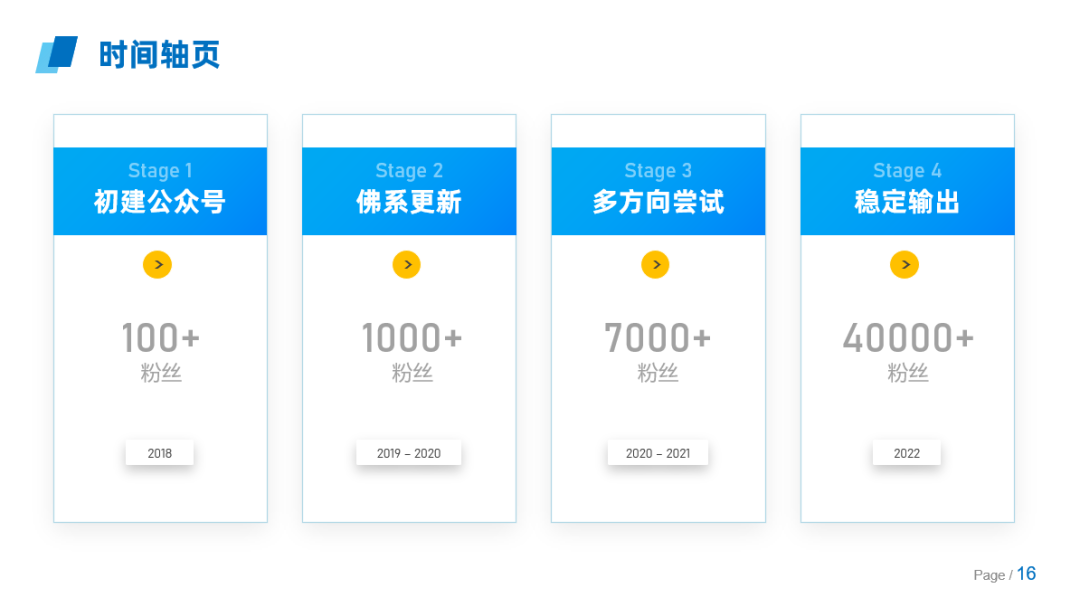
但如果我们加上一条曲线,数据的发展趋势就一目了然了。
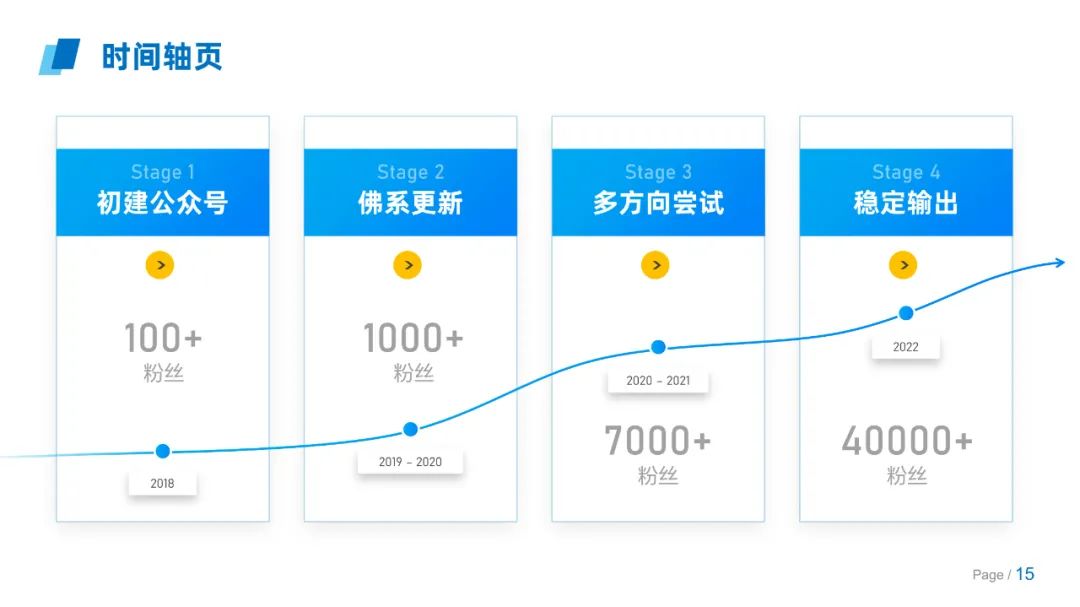
同理,像这种事件发展阶段也可以用曲线来表示。
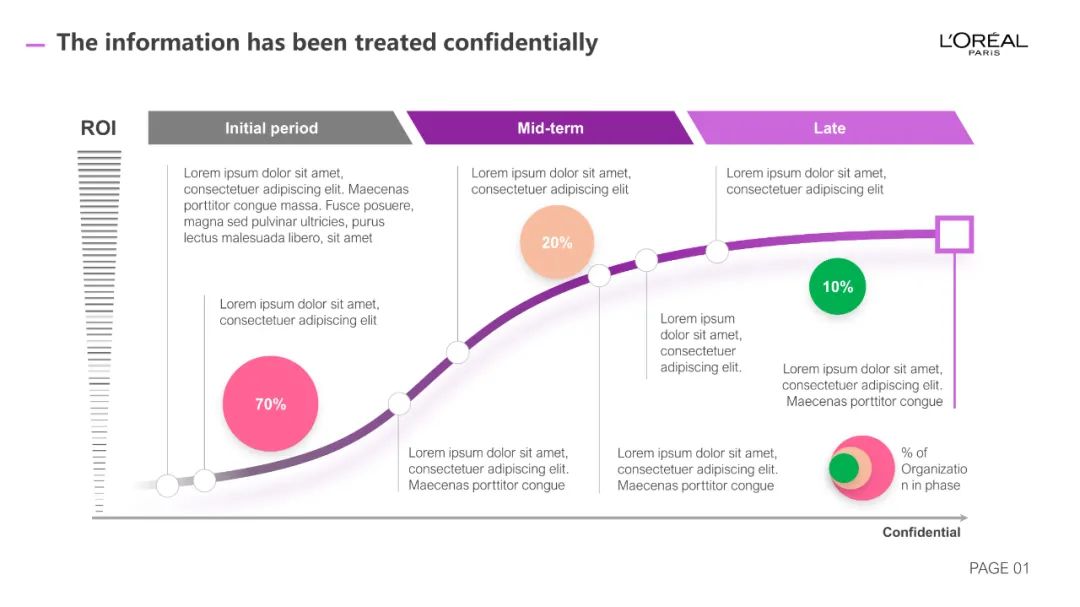
三、当作页面装饰
有的时候内容太少,页面就很容易显得空。
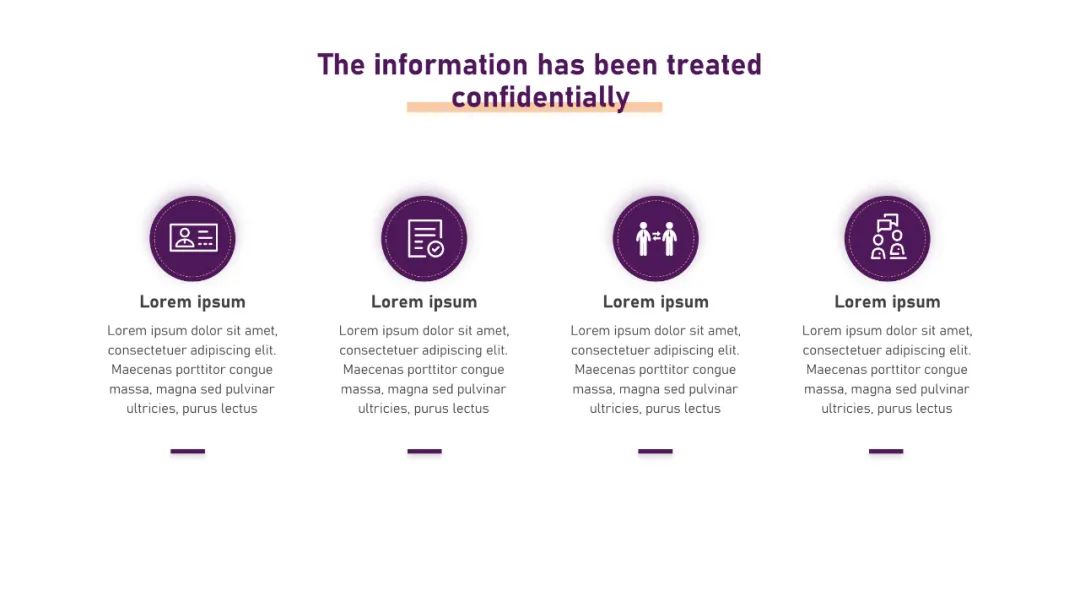
这时候,我们只需要加几条透明度不一的曲线,页面的空间感就有了。
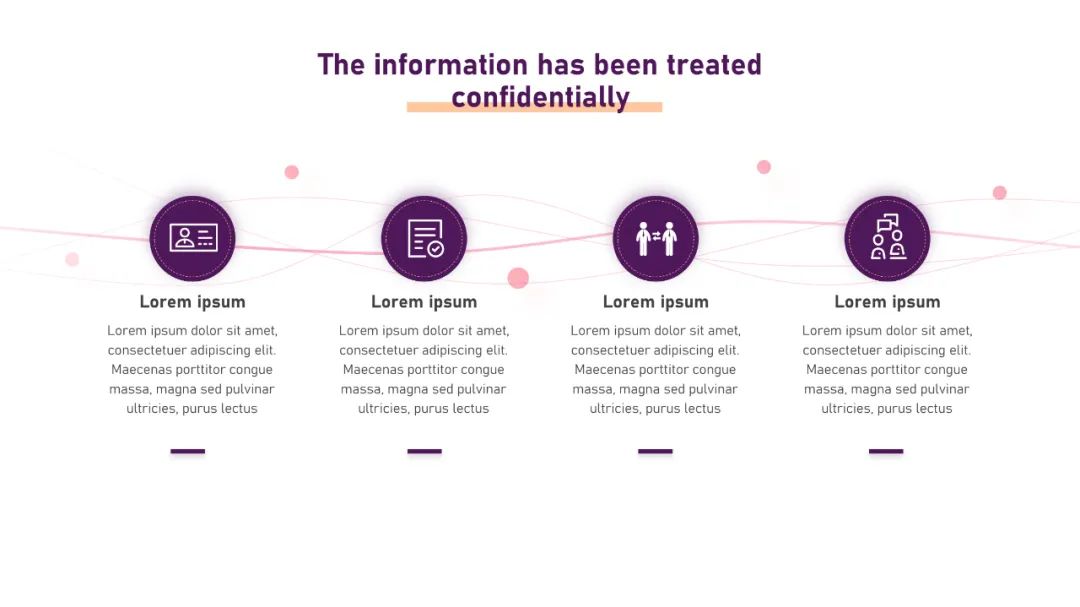
而把曲线直接拉出来,当作装饰也是个不错的做法。


曲线可以做装饰,那用曲线画的图形当然也可以。像下图两个角的装饰就是用曲线制作的。

四、制作弧形封面
我们经常看到这种拦腰型的封面图。

虽然也还不错,但看多了,总感觉有点乏味。那换成弧形呢?

是不是立马有了设计感?
这其实就是用曲线工具绘制的。只不过弧形画的比较大,超过展示边界了。
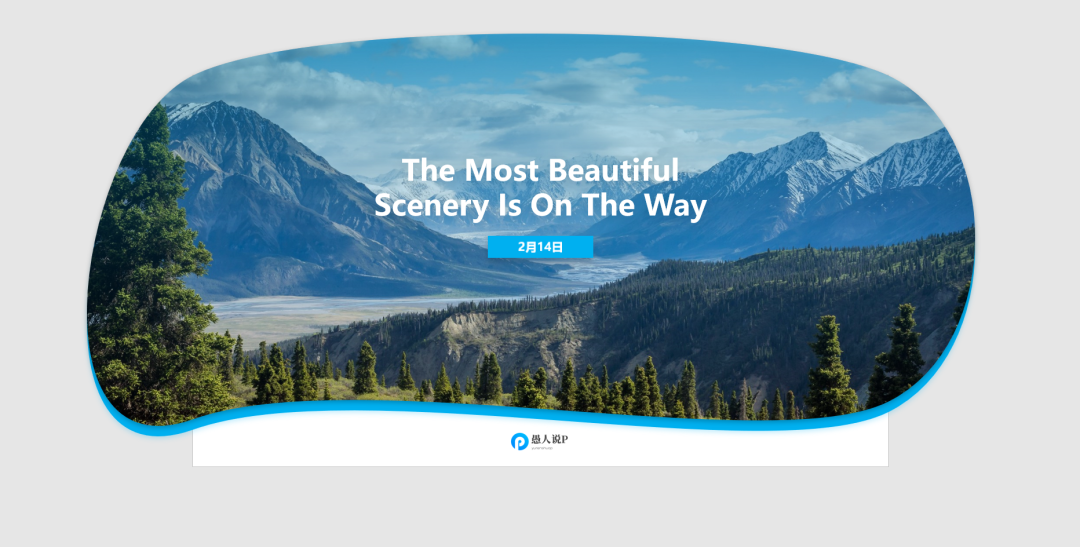
这样我们播放PPT的时候,就只能看到底部一个弧度的展示。
当我们知道了原理,那这种目录页、过渡页等等类似的页面也不话下了。
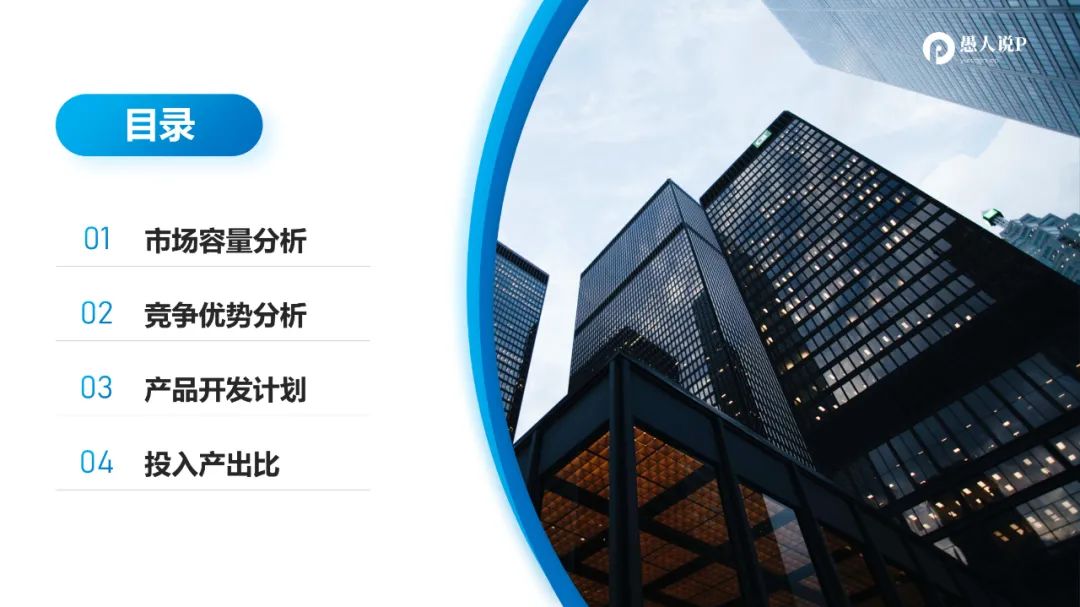


五、设计异形图形相比普通的图形,异形更加新颖和引人注意。
就比如这张人物介绍页,普普通通。
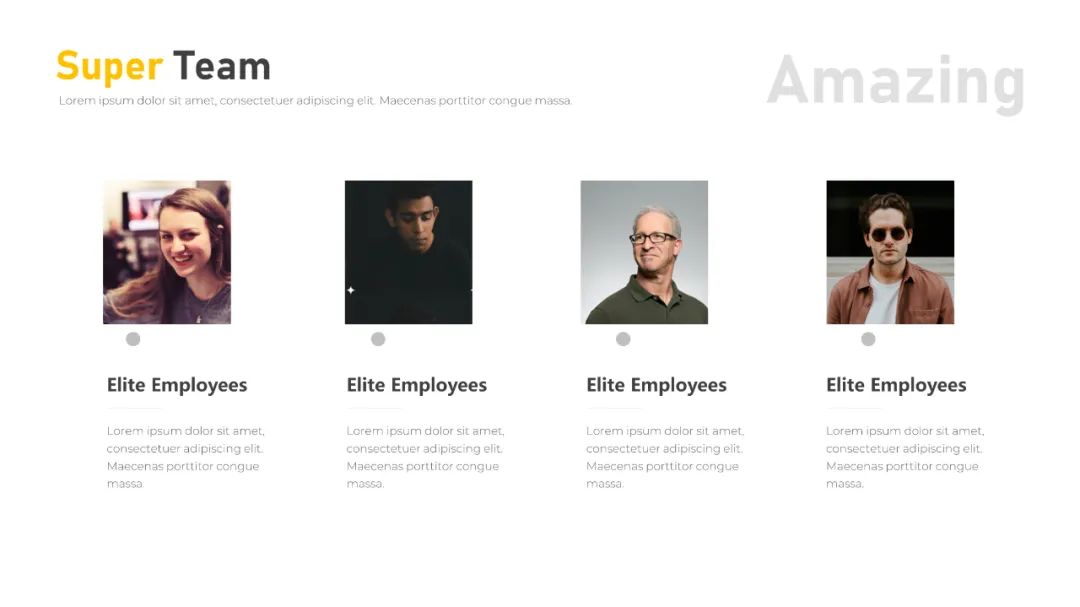
但加了异形图形就立马不一样了。

这就是简单出效果的典范。
当然,除了这种小的异形,大的异形效果也很不错。
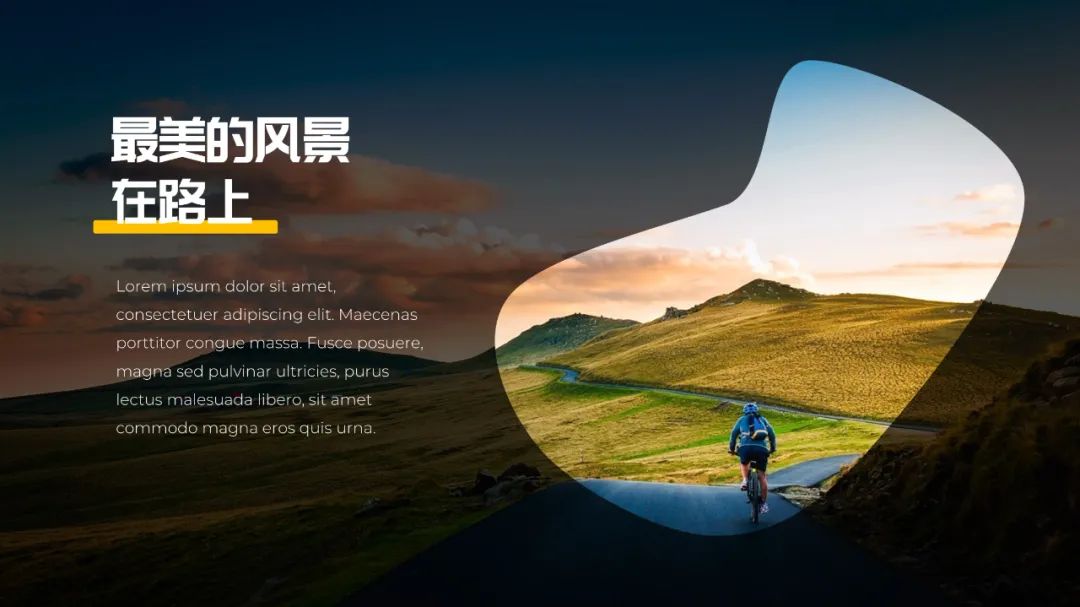
还有更多的效果就靠你们自己发掘了,反正我能想到的都告诉你了!
我们下期再见!


