

















嗨,大家好,我是愚人。
上周,学员群有个粉丝跟我说:“想学这种架构图。”

这可给我出了一个大难题:类似这样的架构图一般都是用AI设计的。用PPT做?不是不可以,只是有点复杂。但同时,这也是PPT的魅力。它能让每个非设计人员也能体验到设计的魅力!
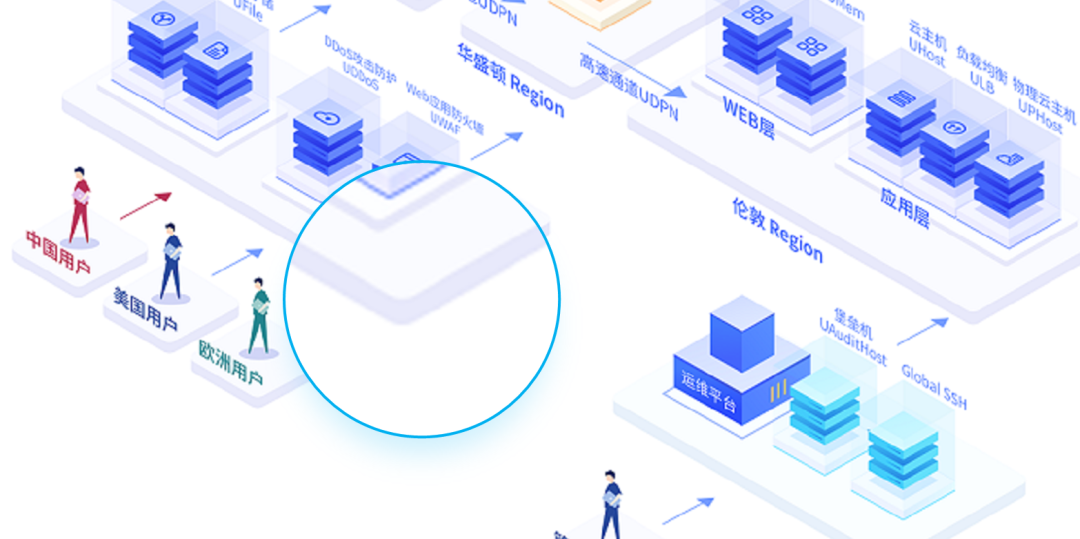
首先,我们来分析下这张图的难点:
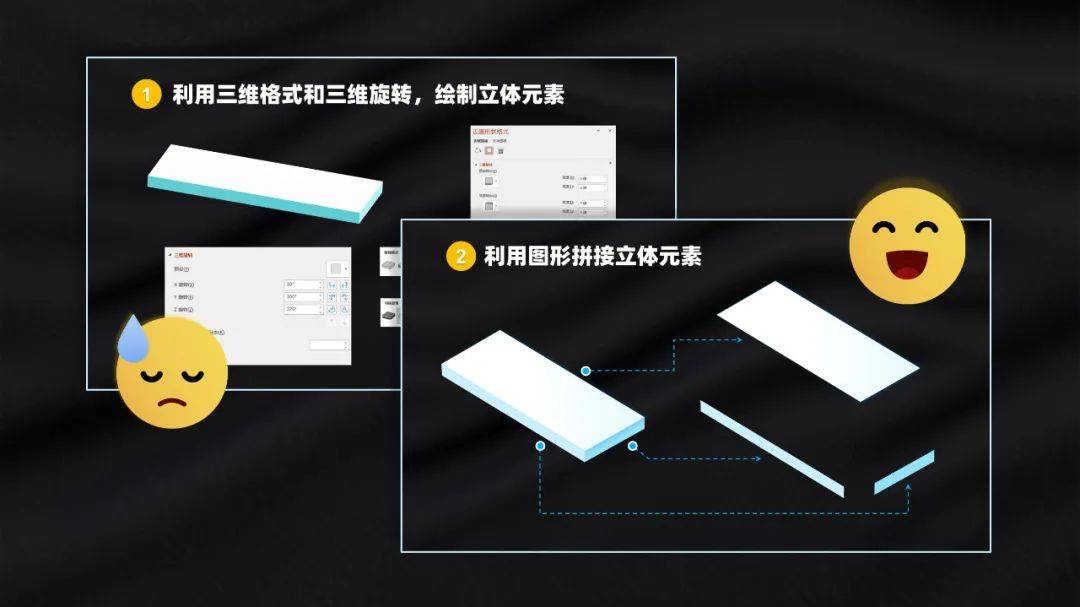
立体元素怎么绘制呢?我们以这个底座为例。
第一种方式:我们可以借助PPT自带的【三维格式】、【三维旋转】来调节。
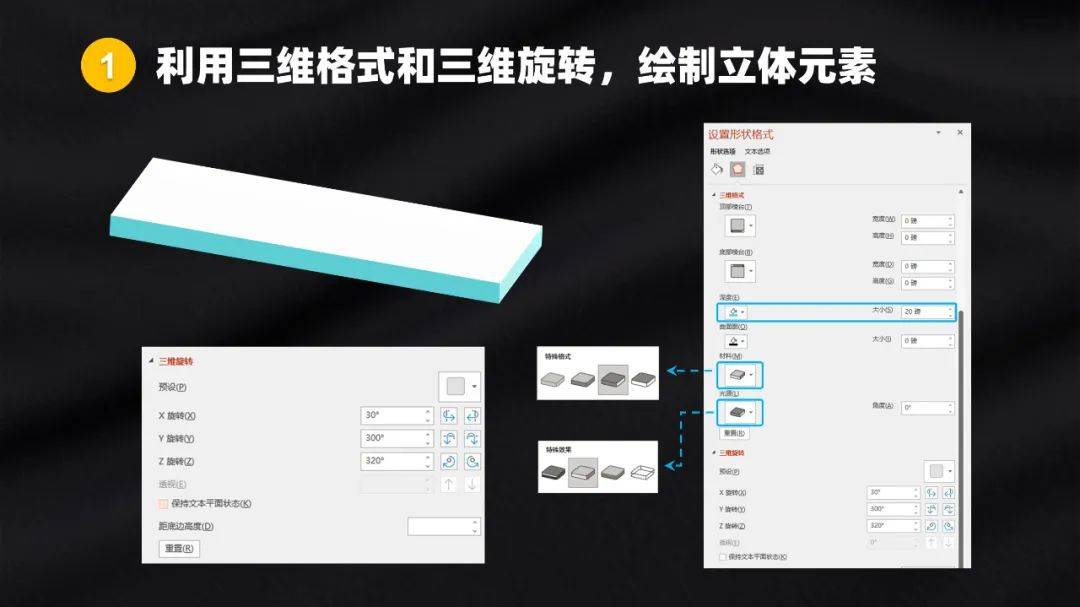
但这种方式调节起来很麻烦,调整各个面的自由度比较小,旋转角度控制起来也很困难。
所以,我一般推荐第二种方式:利用图形拼接立体元素。
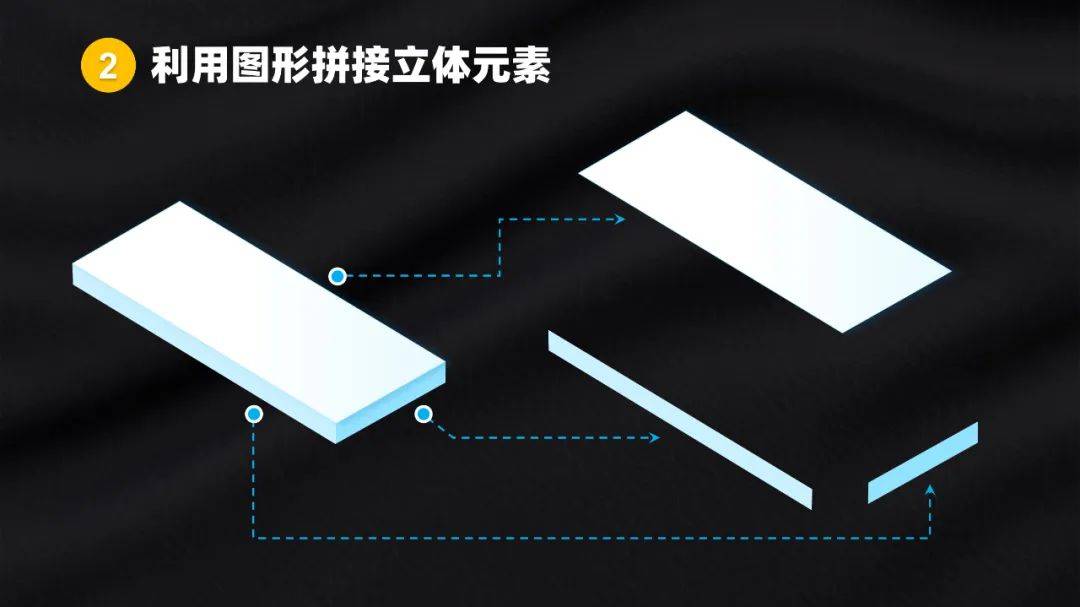
可以看到左边这个立体的图形,其实是由右边三个小图形组成。
那具体怎么做呢?我们只需要使用图形里的【任意多边形】工具临摹立体图形即可。
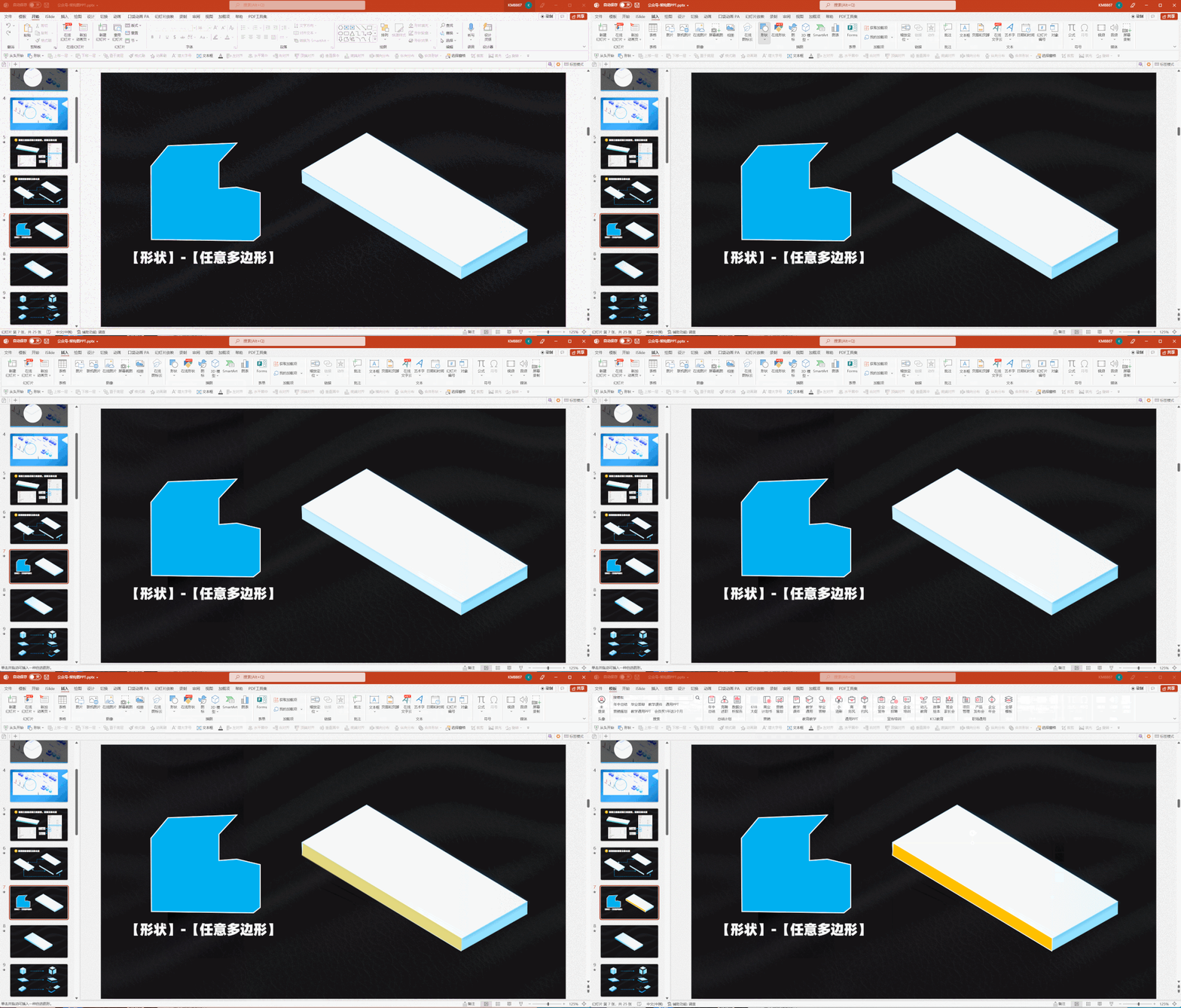
这样做的好处是,我们可以随时调节各个面的颜色。
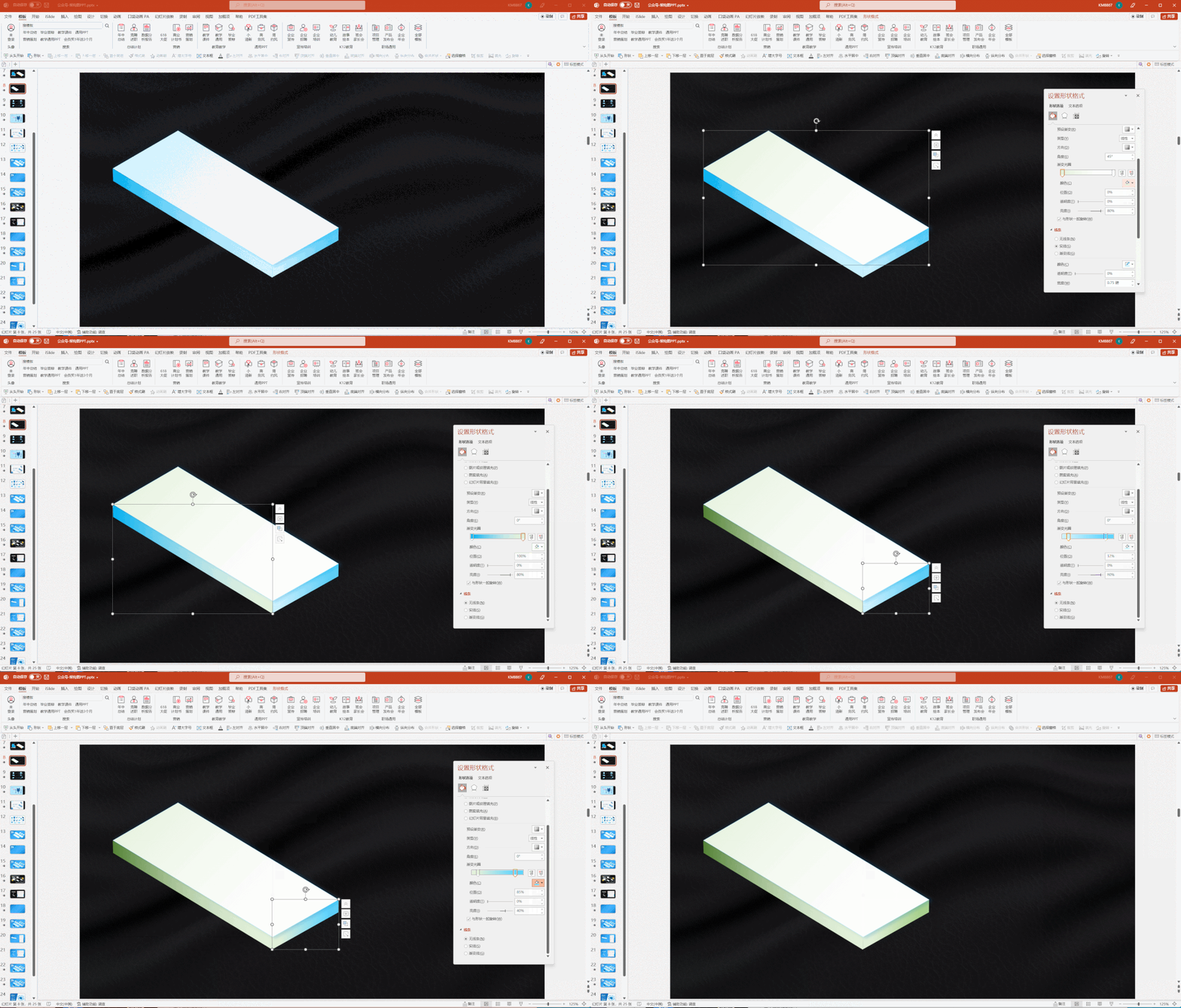
熟练掌握这项技能后,我们就能做出各种各样的立体元素。
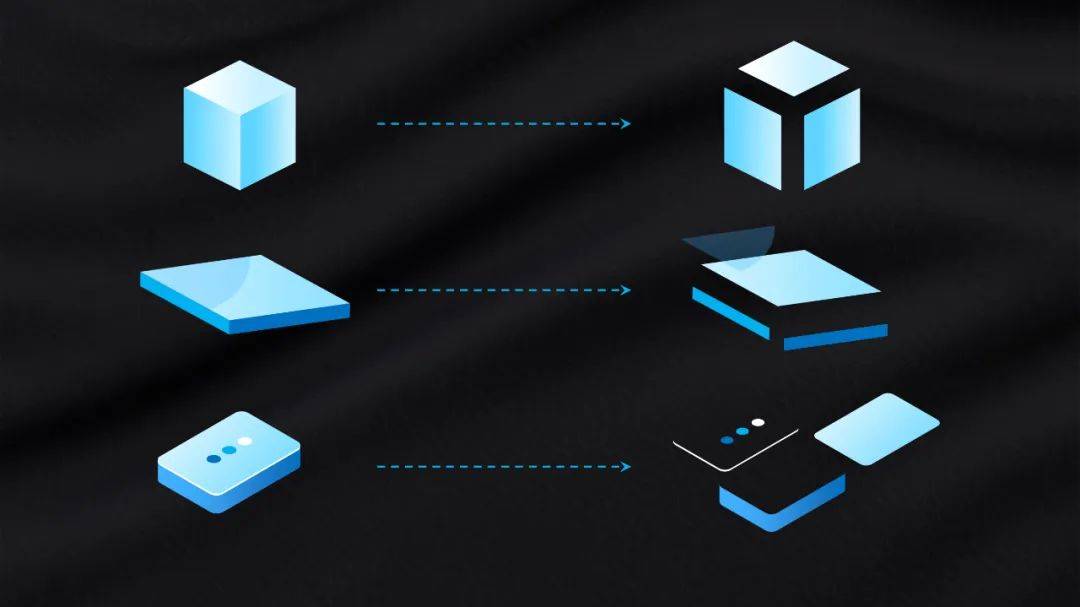
如果元素再复杂一点的话,就不推荐这样做了。毕竟你也不想一页PPT做一整天吧...
其实设计网站有很多类似的元素,我们只需要找到相关的元素,改一改就好了。

当然,这里就需要一些AI或者PS的知识了。但是别担心,愚人在这里呢,也为大家提前准备好了PPT版本的架构元素。

大家只需要根据自己的需要,在PPT里调整对应的元素即可。
那有了立体元素过后,架构图的雏形就出来了。
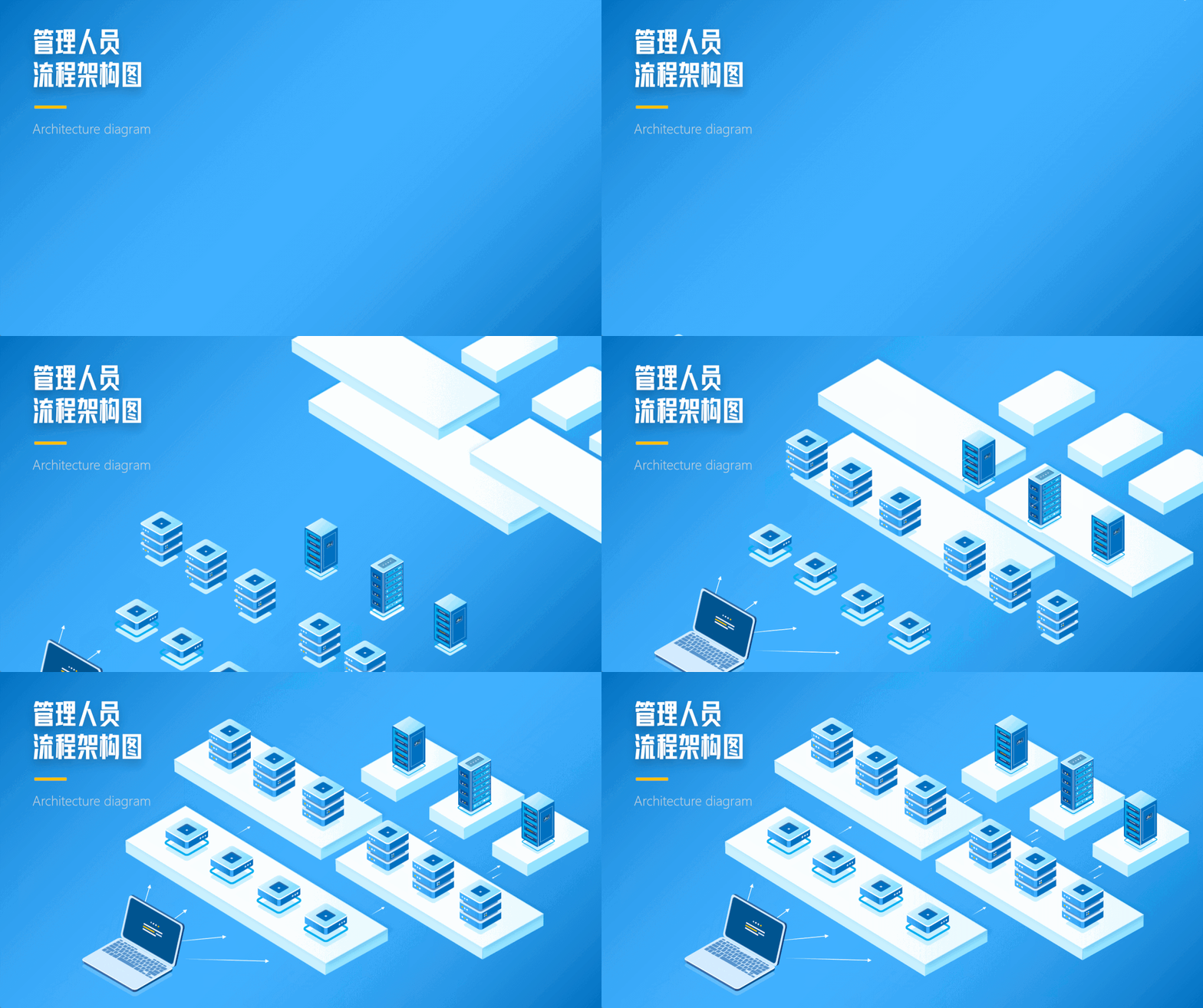
剩下的我们只需要调整下它们的三维旋转角度就好了。
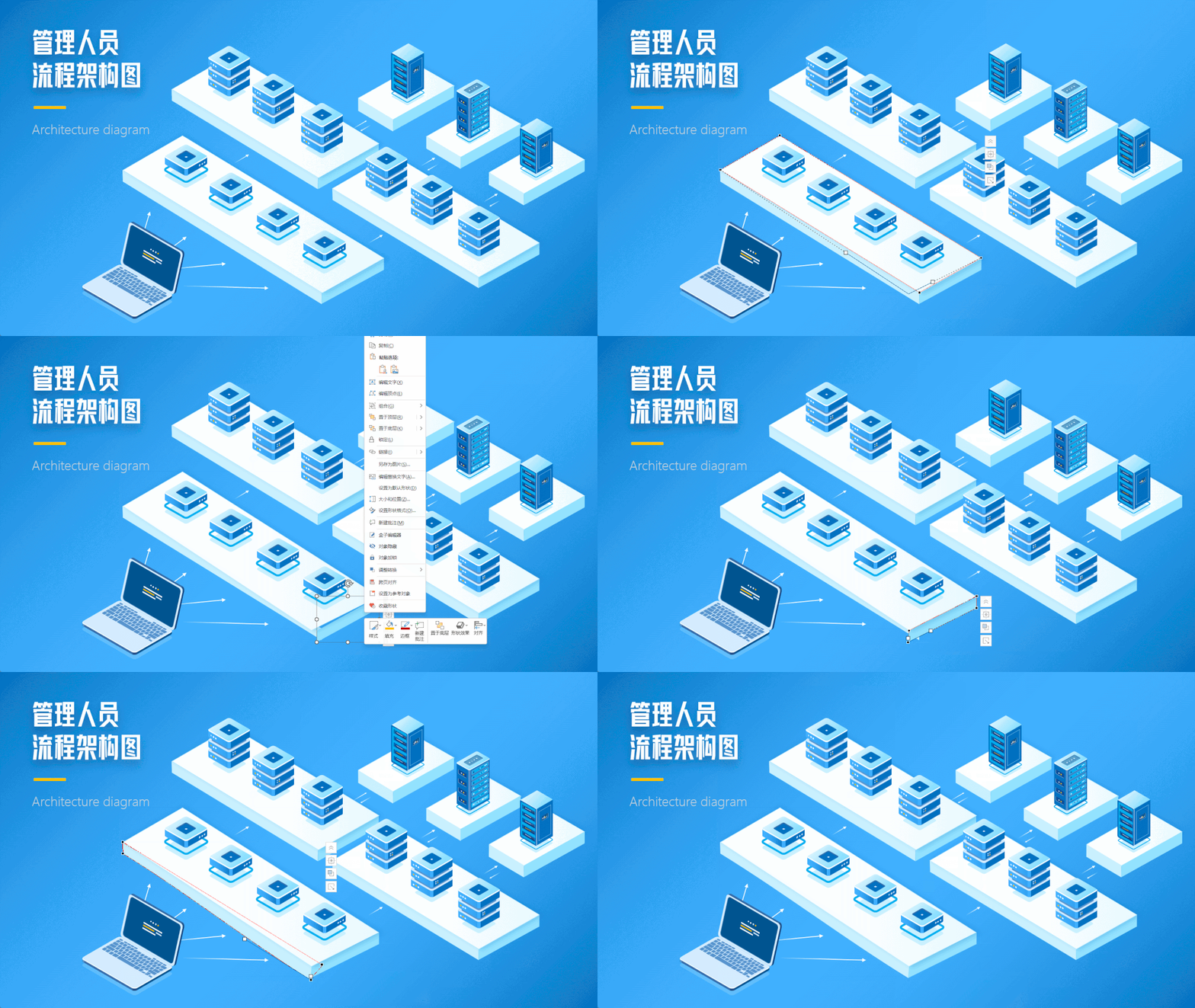
还记得我之前推荐使用第二种方法绘制立体元素吗?除了调整颜色方便之外,这种方法调整旋转角度也很便捷。
我们可以随时通过右击编辑顶点来调节元素的三维旋转角度。
那文字怎么调整三维角度呢?
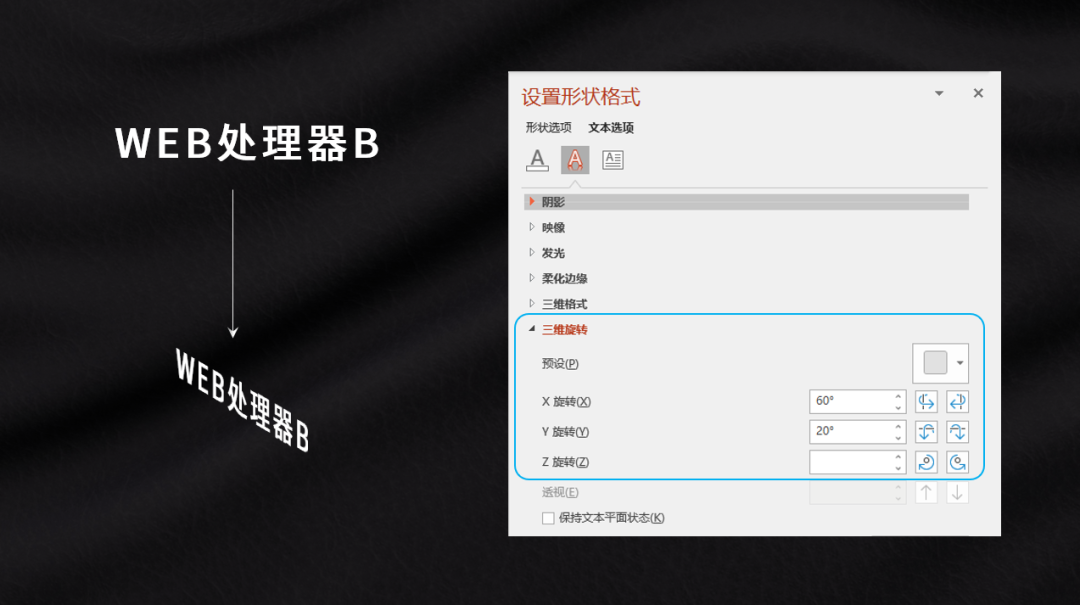
只需要在文本选项里的三维旋转调整就好了。只是调整起来比较繁琐,我们需要将文字的角度与图形角度慢慢对齐。
等我们将这两点都搞定后,这种3D立体的架构图就做好了。

怎么样,效果还不错吧?但如果你尝试去做就会发现,用PPT做三维角度调整真的很麻烦,而且一不小心就容易穿帮。
所以通常情况下,我们会使用立体元素来丰富页面,却不会调整一些刁钻的角度。

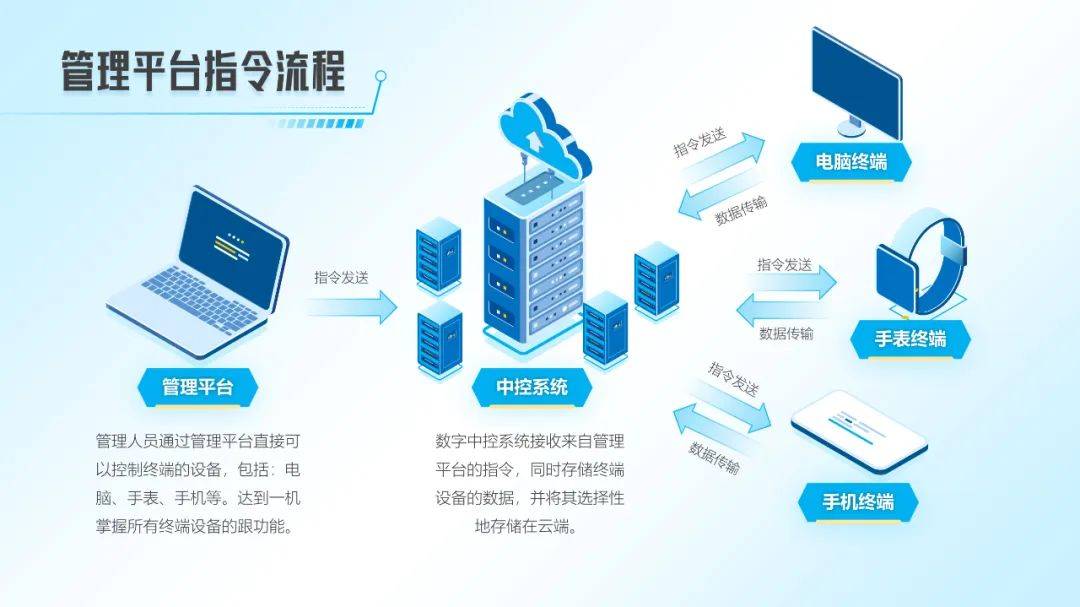
PPT虽好用,但也要用到恰到好处哦!好了,今天的内容就到这里了,案例文件和素材一起送给大家。喜欢的朋友记得多多点赞支持我哦!
领取方法如下:
Step 1:点亮右下角「在看」
Step 2:关注【愚人说P】后发送消息「立体架构图」
Step3:将文章分享给更多的朋友


如果有这个需求,不妨尝试下 icraft editor
你说的这个网站很好用,谢谢。
不错,可是不知道咱们领取啊