


















大家好呀,我是建锋。
在做对比关系的 PPT 页面时,相信很多人都会用熟悉的 VS 来强化关系。
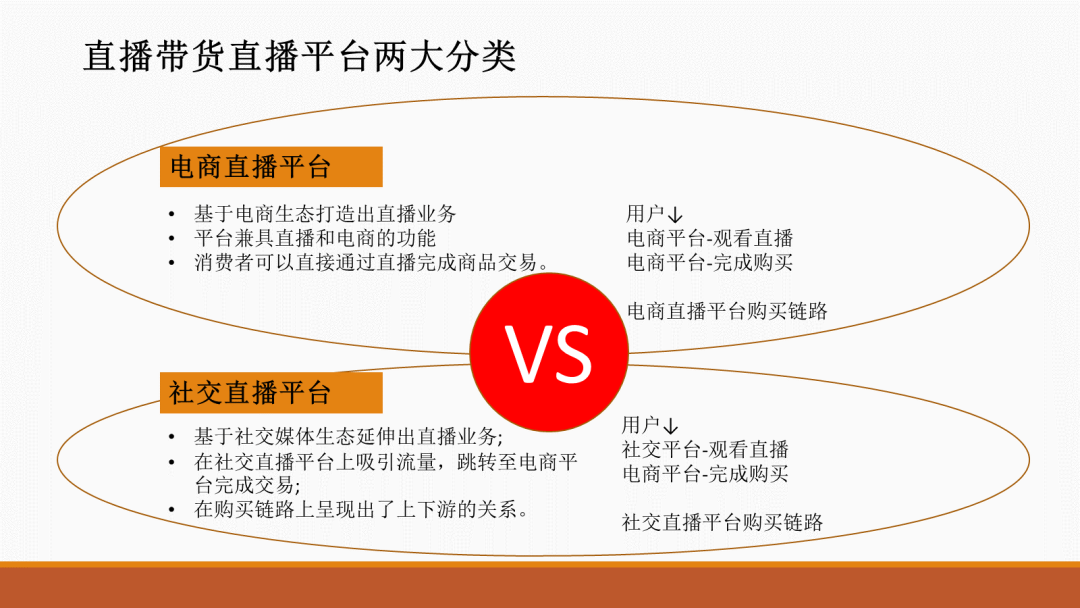
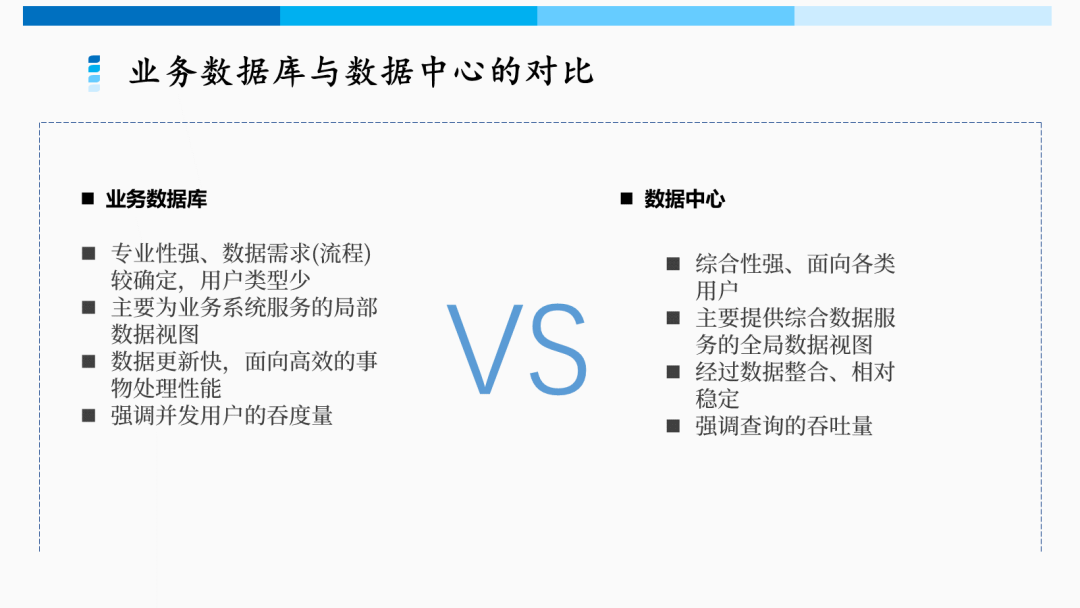
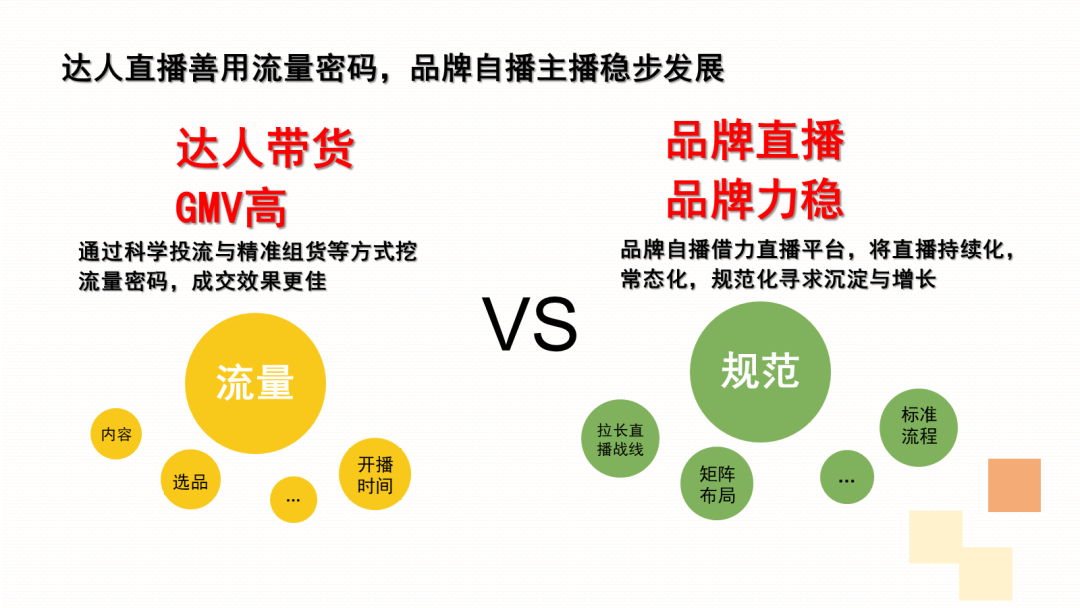
思路没错,但是版式和逻辑不对,无论怎么使用 VS,页面都会显得乱糟糟的。
那如何做好这种对比关系内容的排版呢?
下面给大家分享四个我常用的设计方法。


并列布局
也就是两个模块的信息并列对比,最简单的方法就是通过色块来承载信息。
举个例子,这张两段信息的对比页:
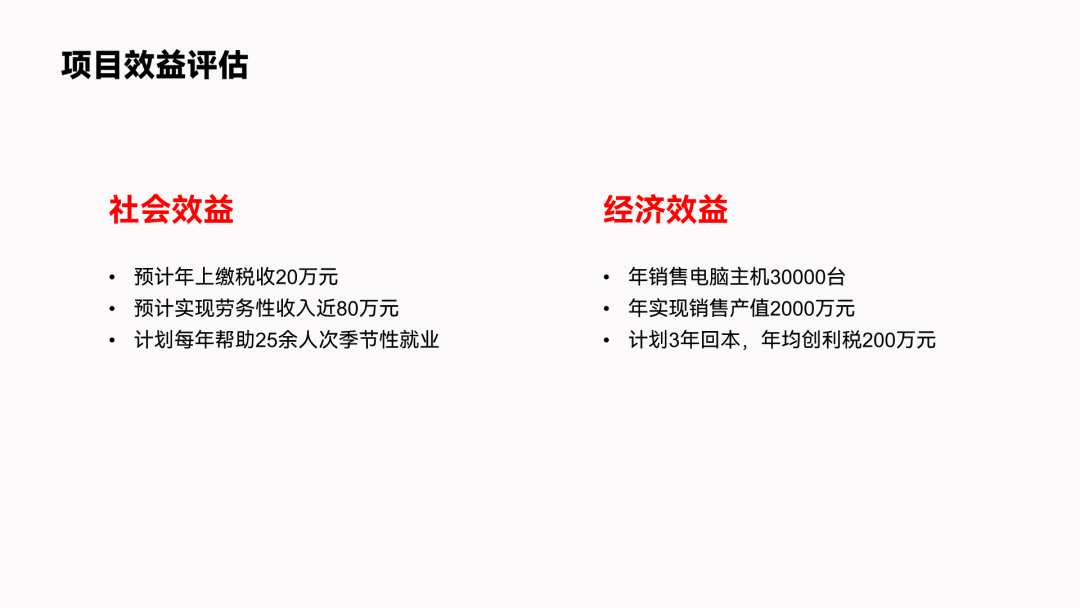
将内容中的重点强调处理过后,用两个矩形装起来:
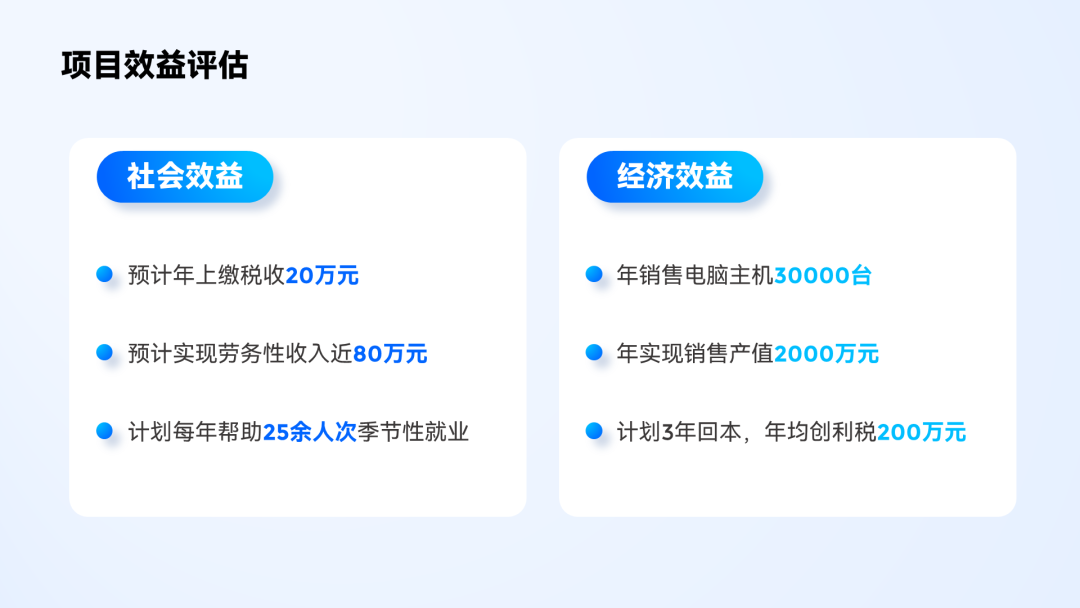
一个简单的版式就能搞定。
想要更有层次感一点,可以将形状变成创意的形状,再叠加一层形状。
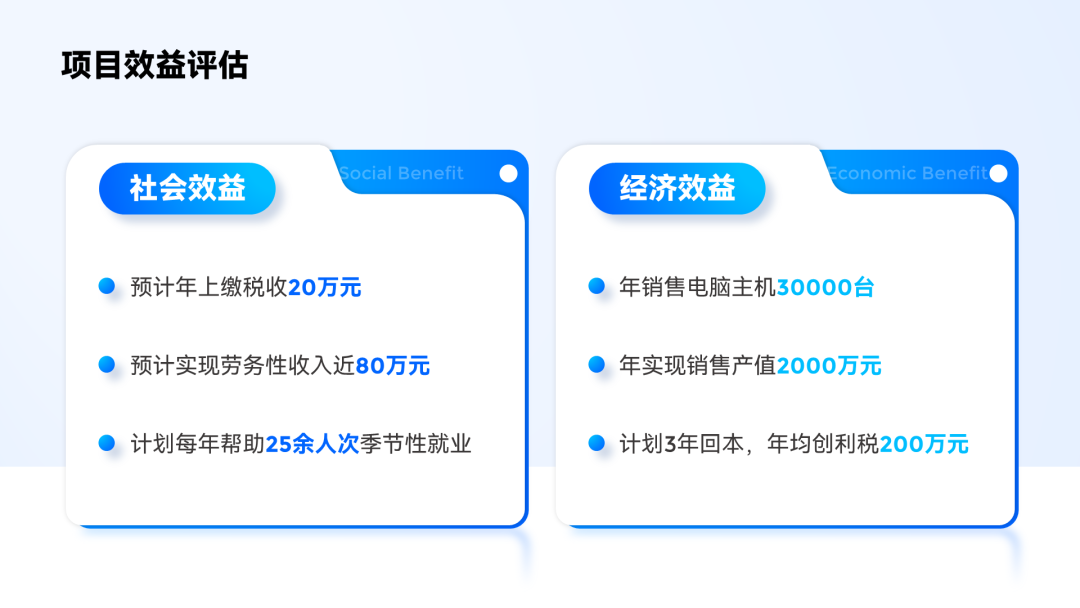
这个方法简单高效,在遇到两个内容比重不一致的情况下,也适合。
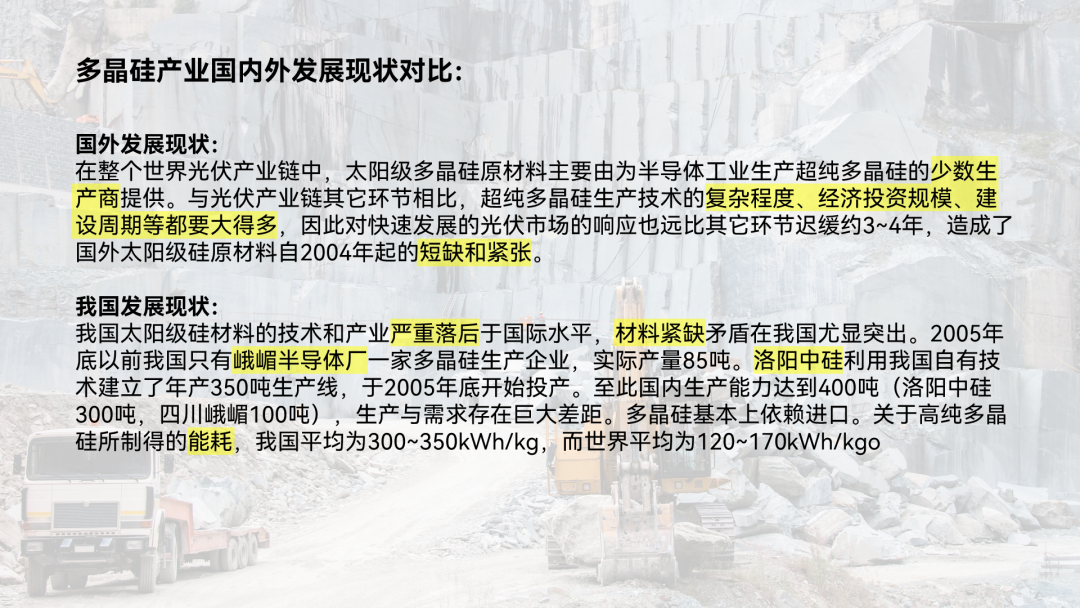
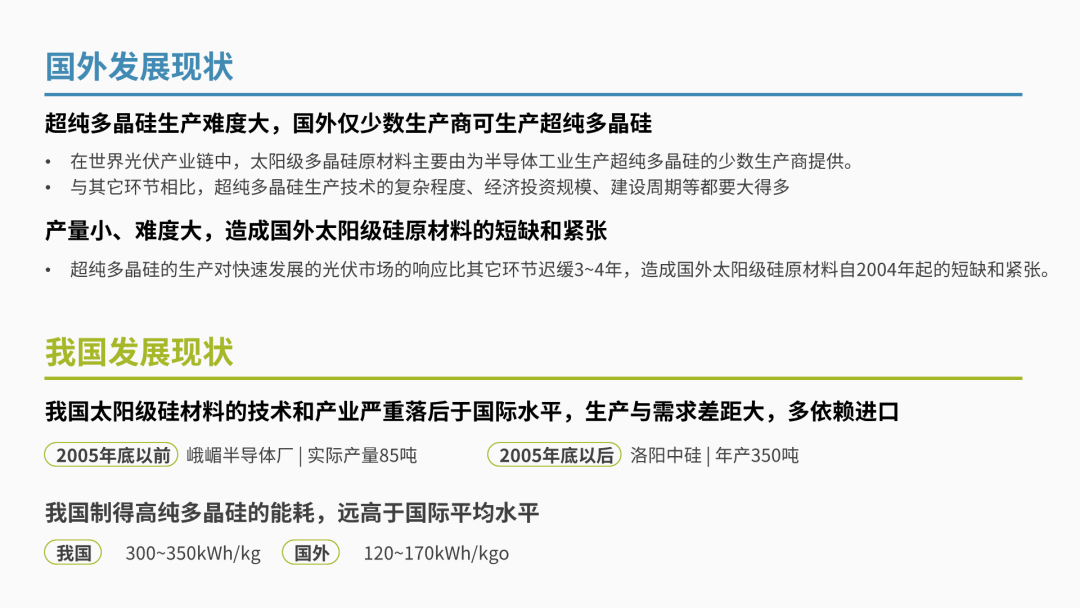
比如这页 PPT:
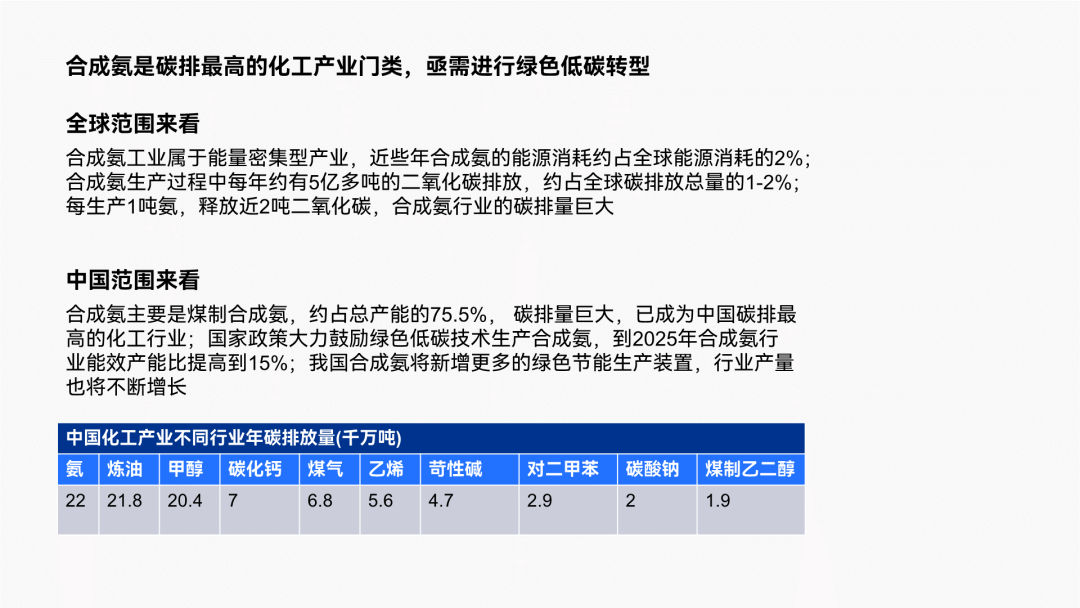
在内容梳理后,中国部分的内容占比会多一点:
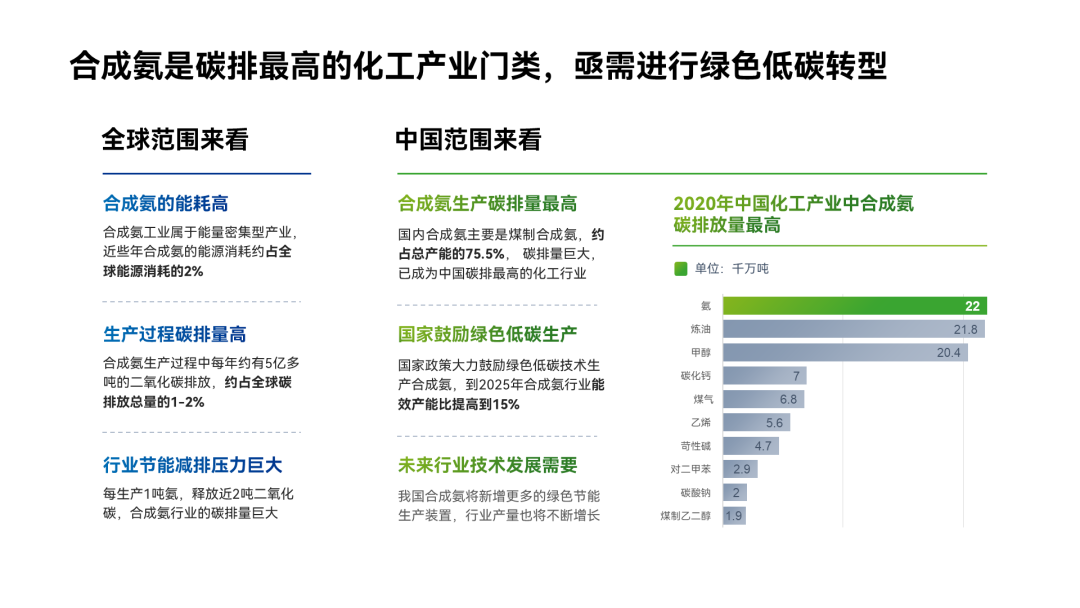
使用不同颜色和大小的色块来承载信息:
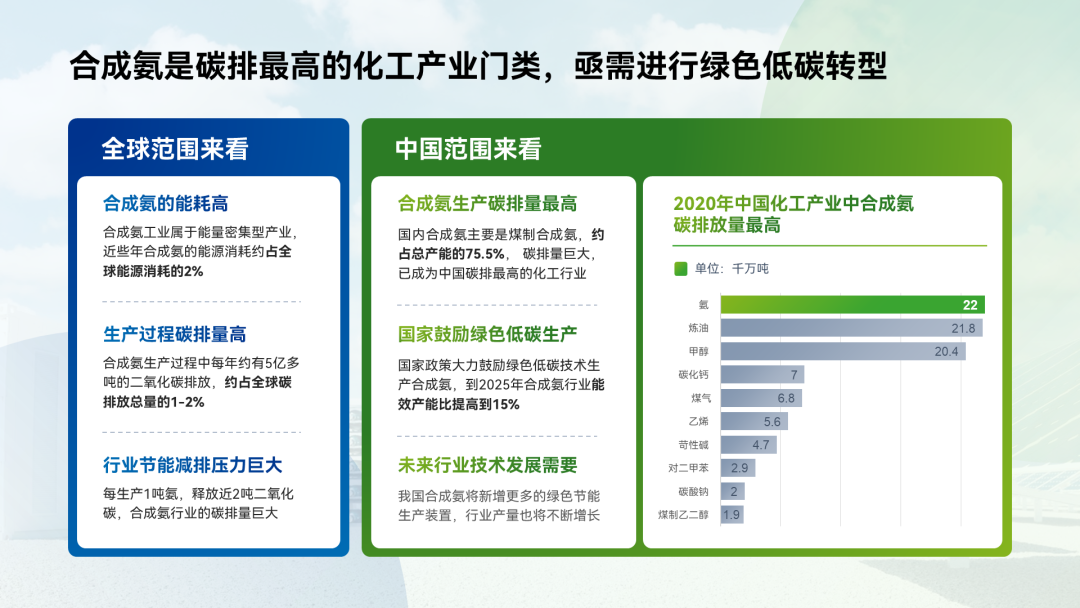
清晰的对比效果就出来了。
同理还有这个案例,不一致的内容占比,用同样大小的色块装载,会显得视觉失衡:
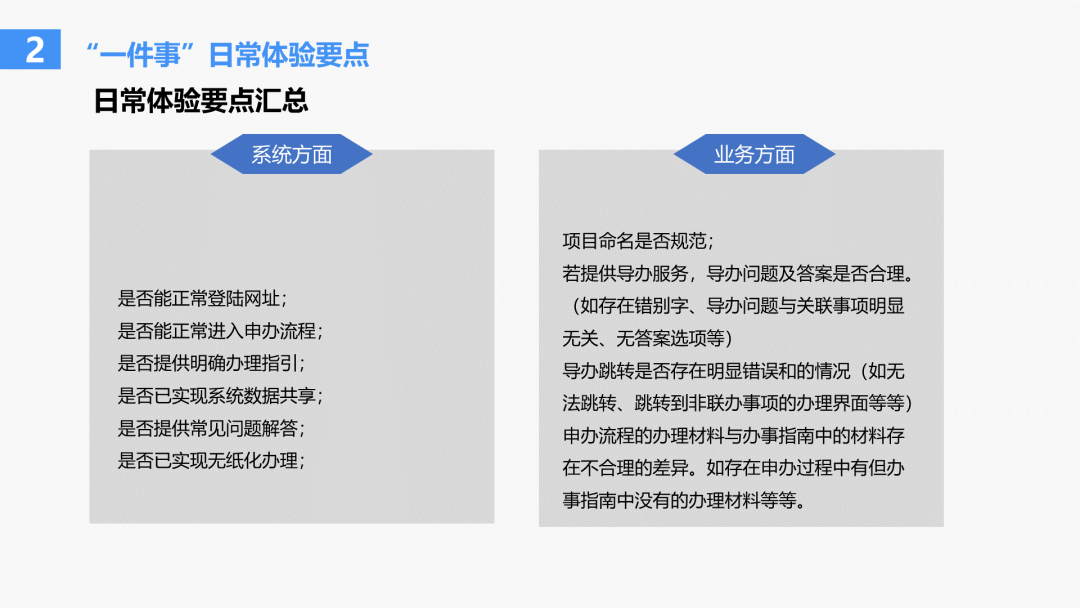
换成不同大小的色块装载内容即可解决了。
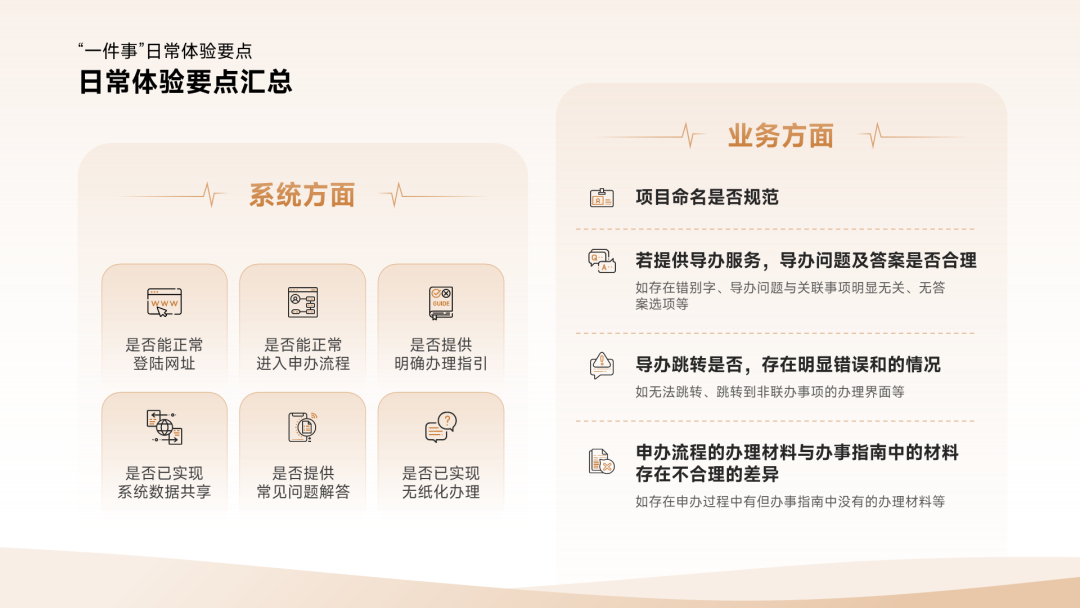
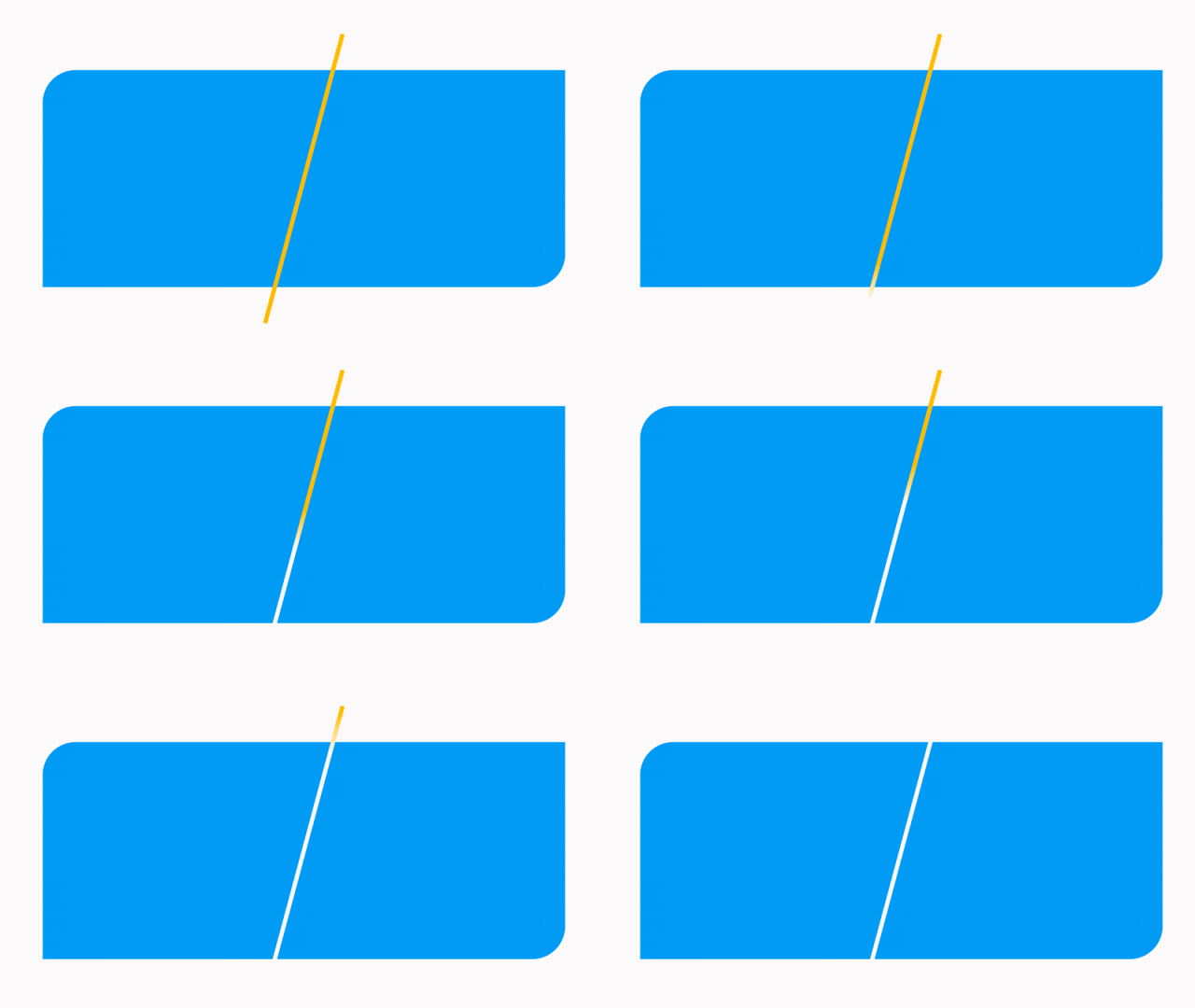
如果觉得矩形太普通,还可以更换成创意的形状,比如这个:

其实也就是【对角圆角矩形】和【矩形】的拆分操作。

分栏布局
逻辑跟并列布局一样,只是这个在布局上采色块分割板块的形式。
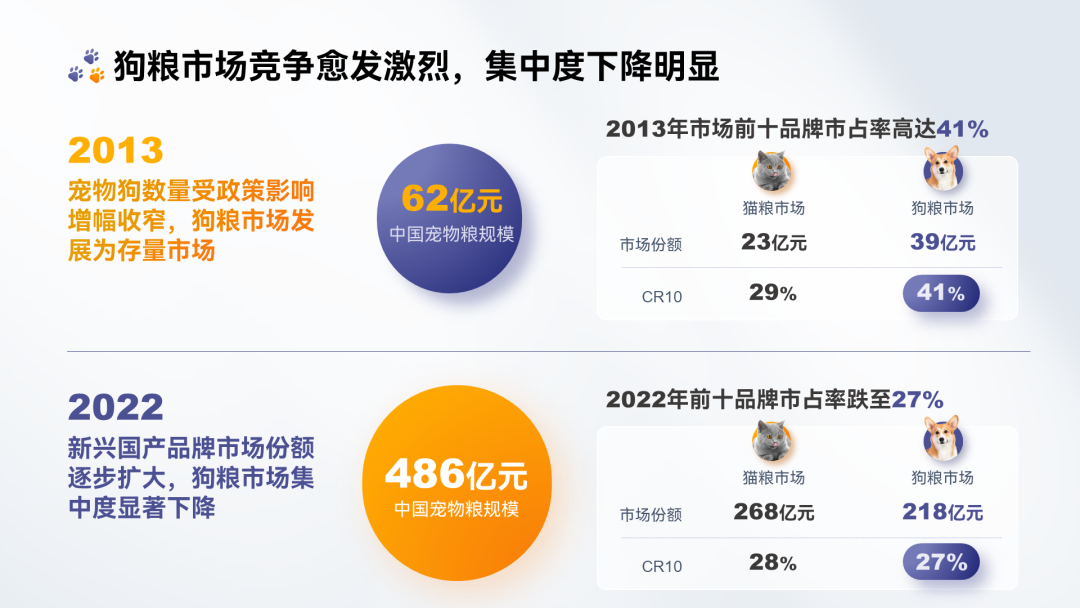
还是看案例,这里讲的是 2013 年和 2022 年狗粮市场的状况对比:
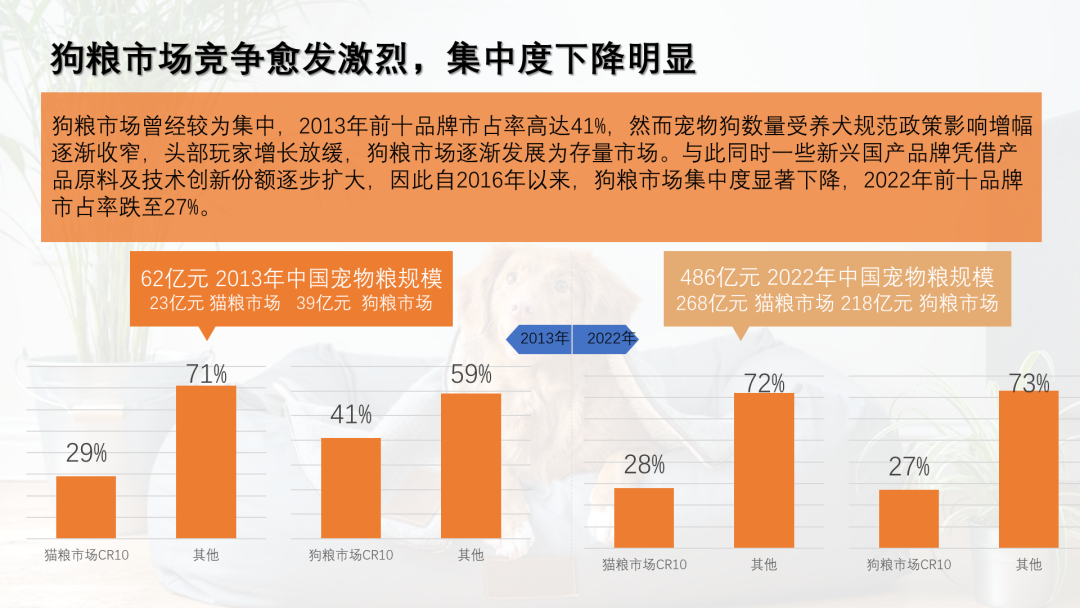
提炼梳理信息后,横向布局:
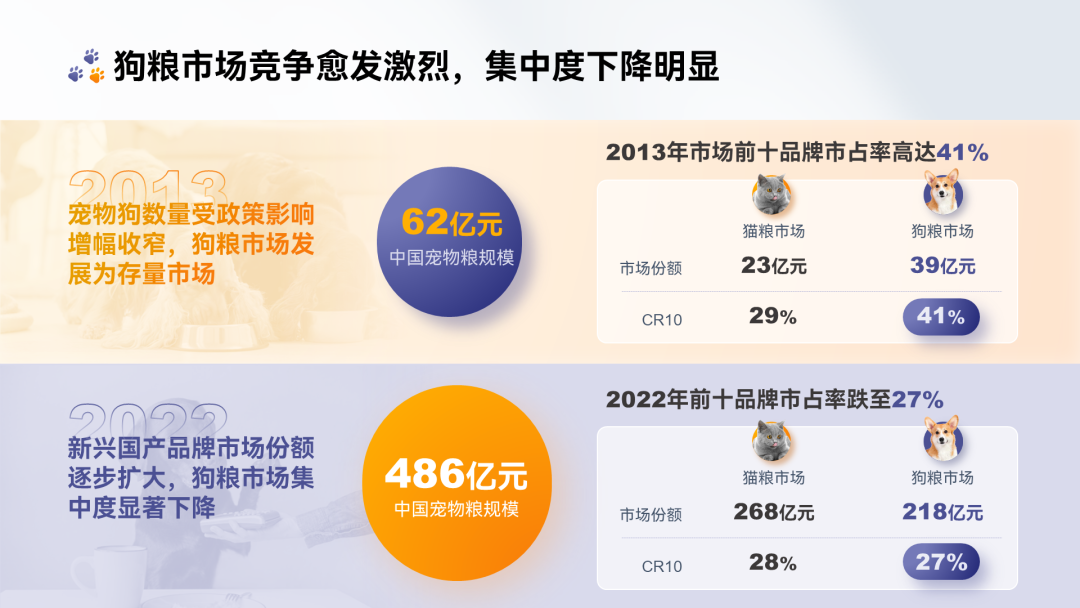
横向插入两个不同大小的色块,分割页面:
这样处理后,阅读起来是不是更轻松了。
同理还有这个案例,现在和未来的对比:
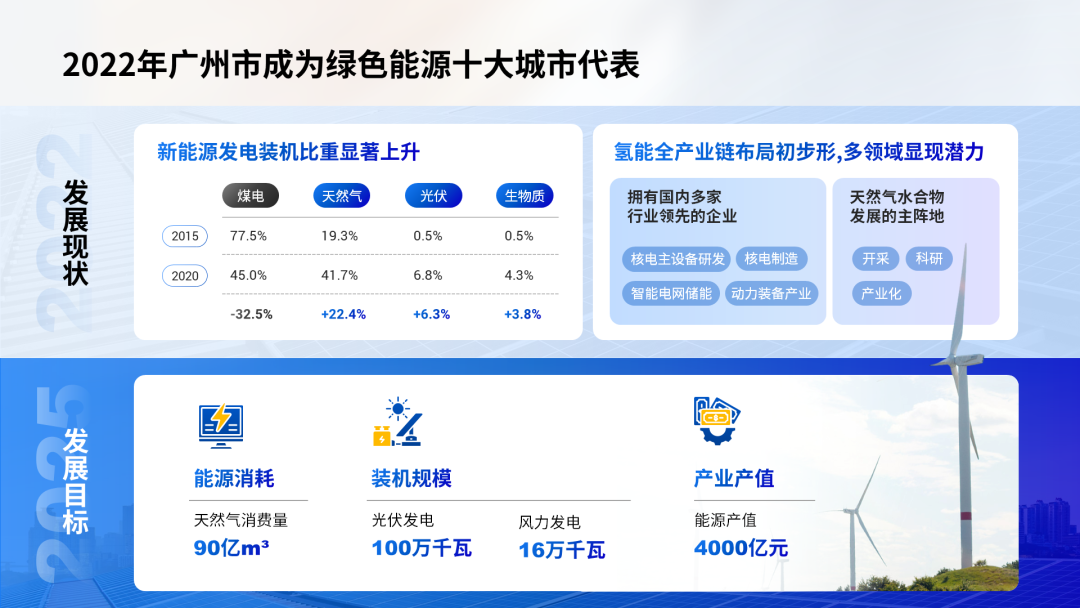
即使不是对比关系的两个模块也可以。
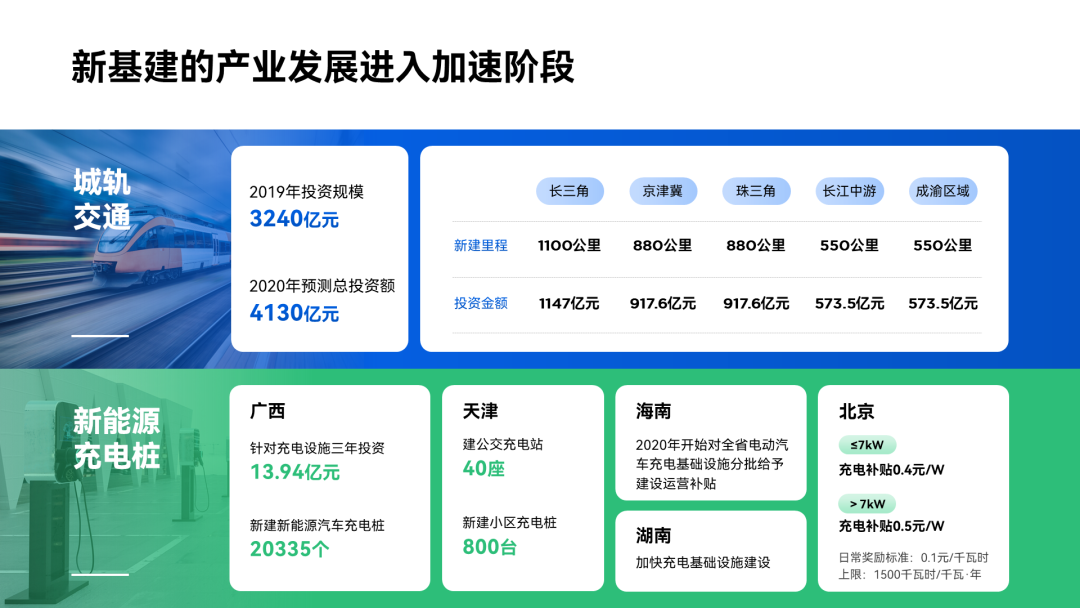
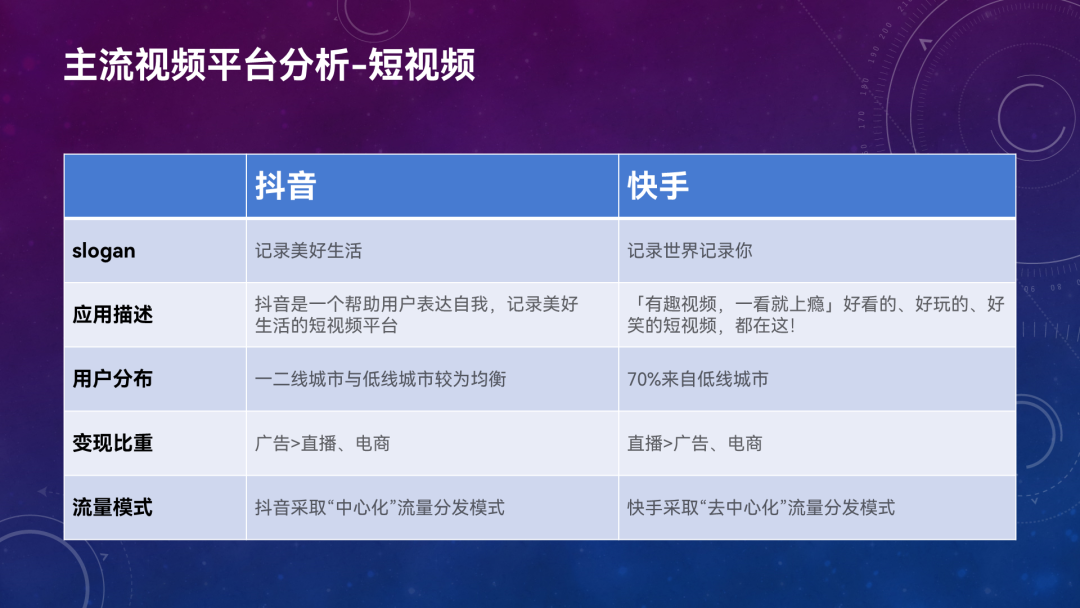
另外,相同参数对比的页面,也适合这个方法。
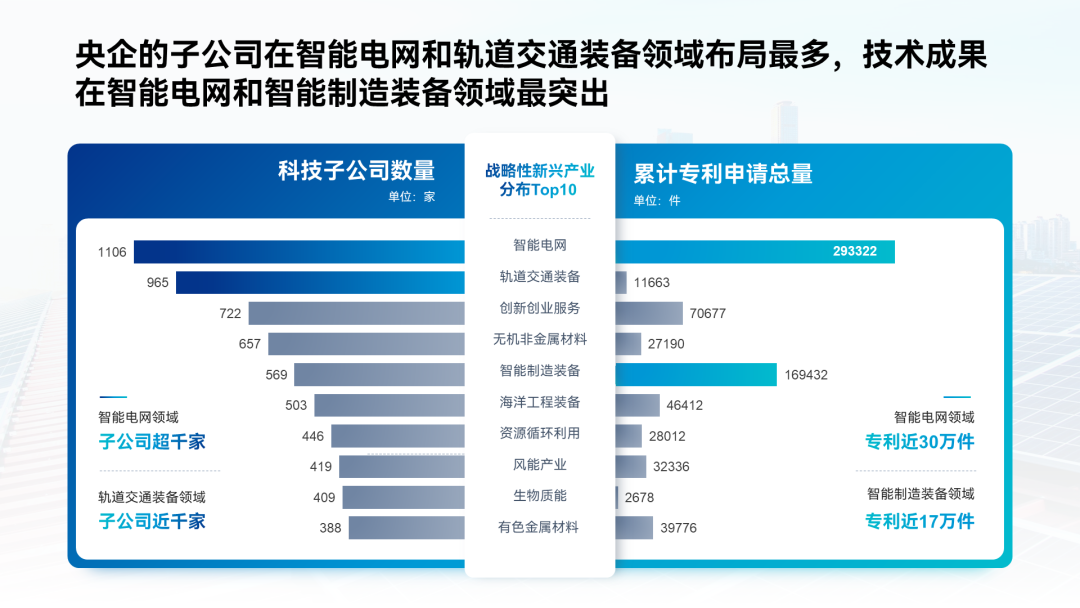
比如这个表格中的内容对比:
将参数布局到中间,两边布置两个模块,对比起来更高效。
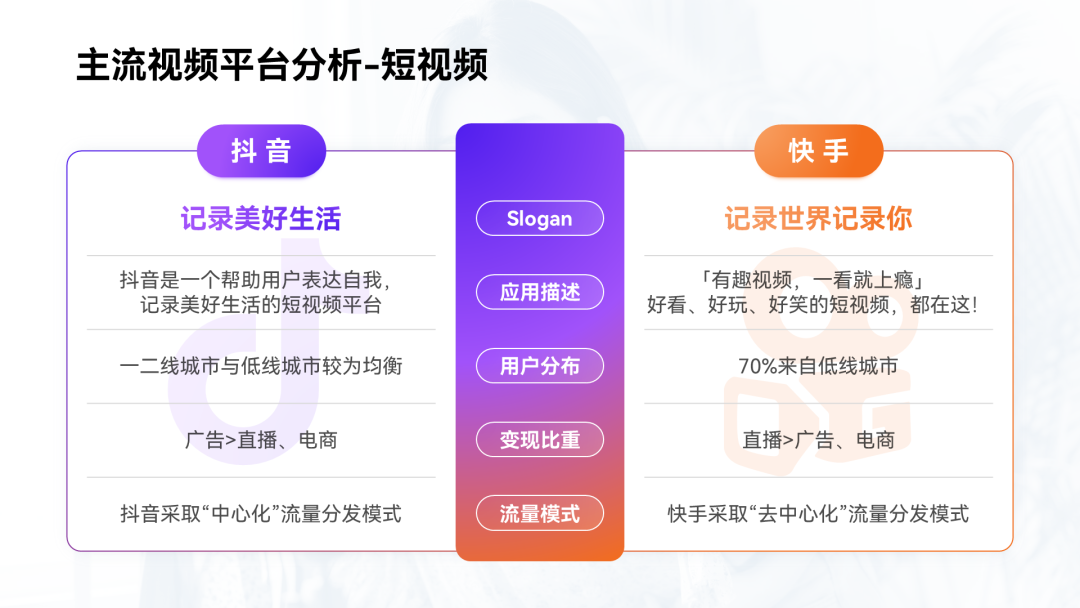
只不过这里是用形状和形状来划分模块。
还有这页图表页,也是同样的操作思维。

中心对称
顾名思义,以页面中心为对称轴布局排版。
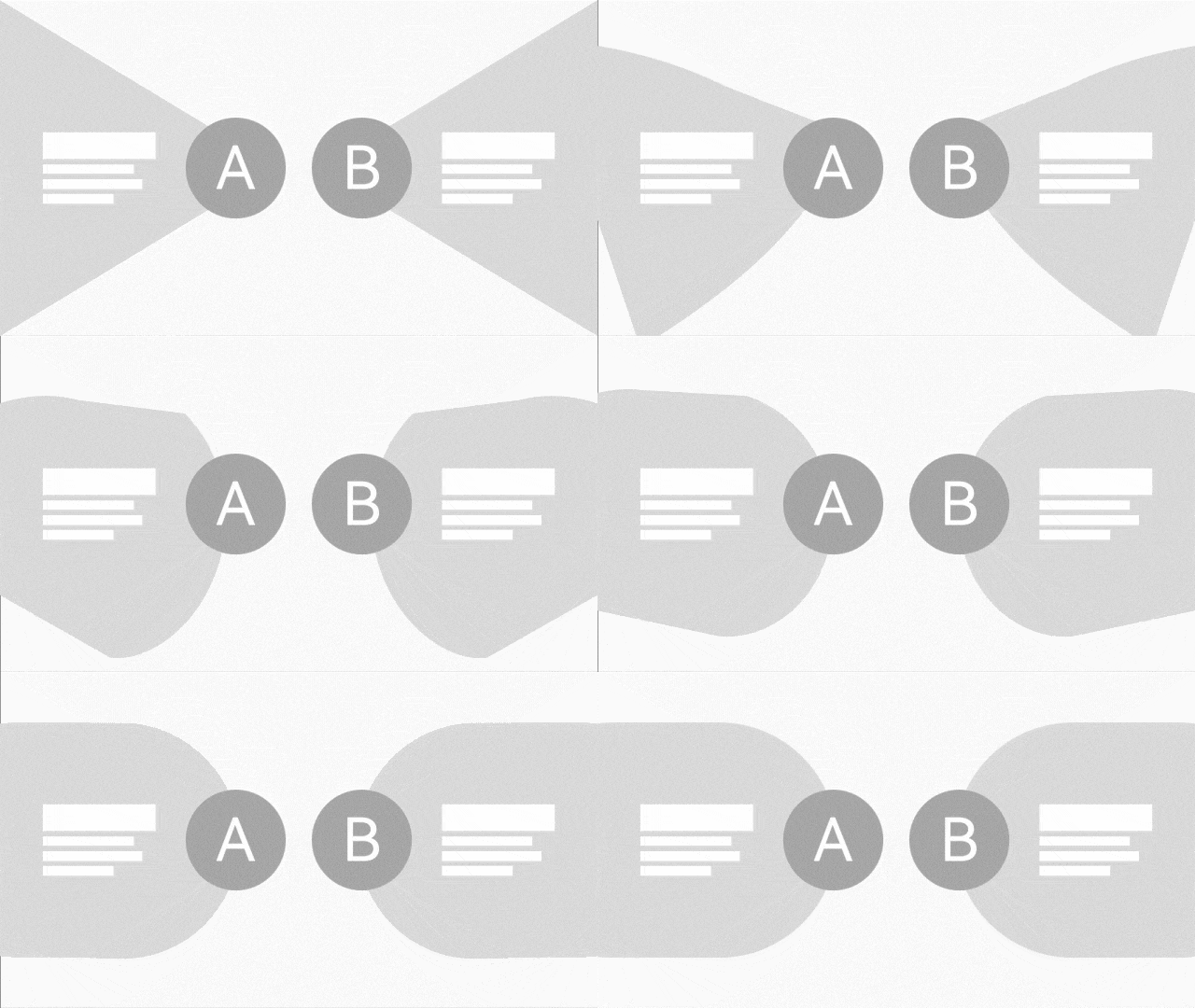
还是看案例。
提炼好内容后:
用圆形承载标题,对称布局在页面中心:
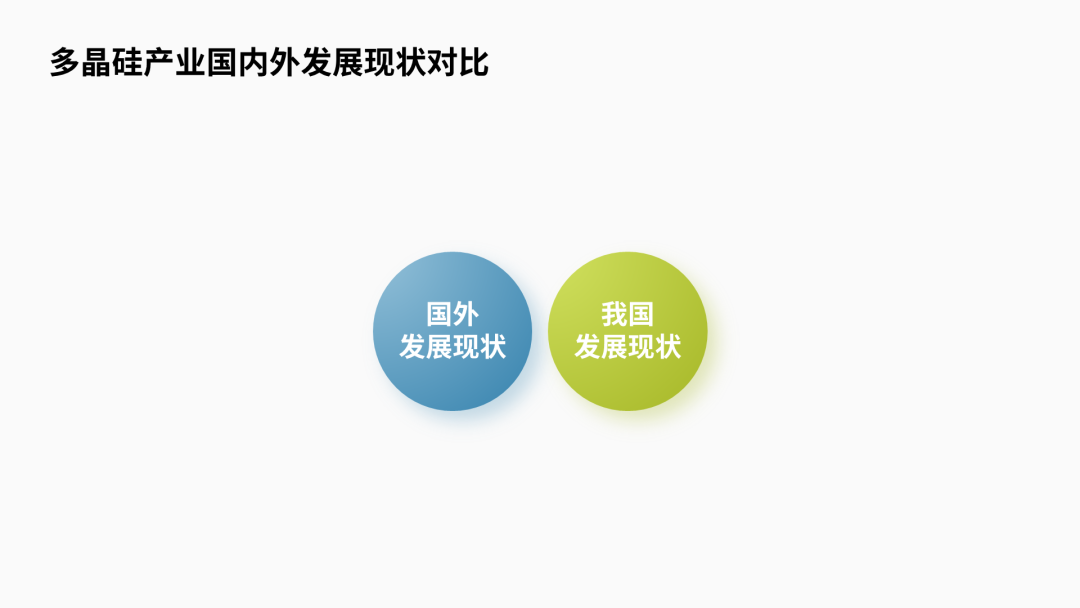
再用圆角矩形关联上对应的内容即可。
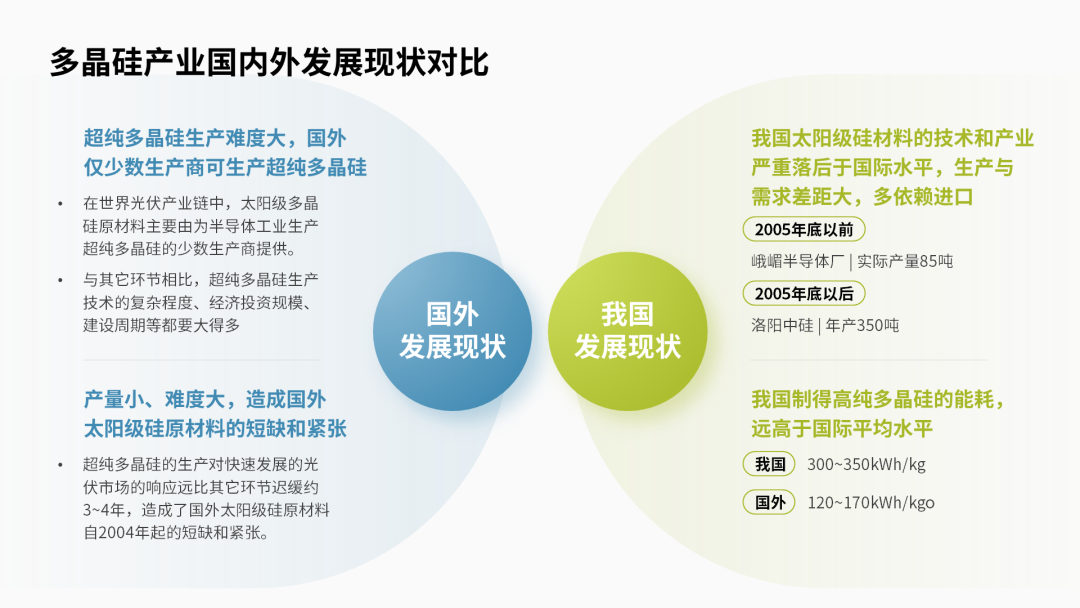
在前面我们讲过的这个案例:
更换成这个版式后,同样也高级。

还有这张狗粮市场的对比页:
这里只不过是将【总述信息】作为对称轴:
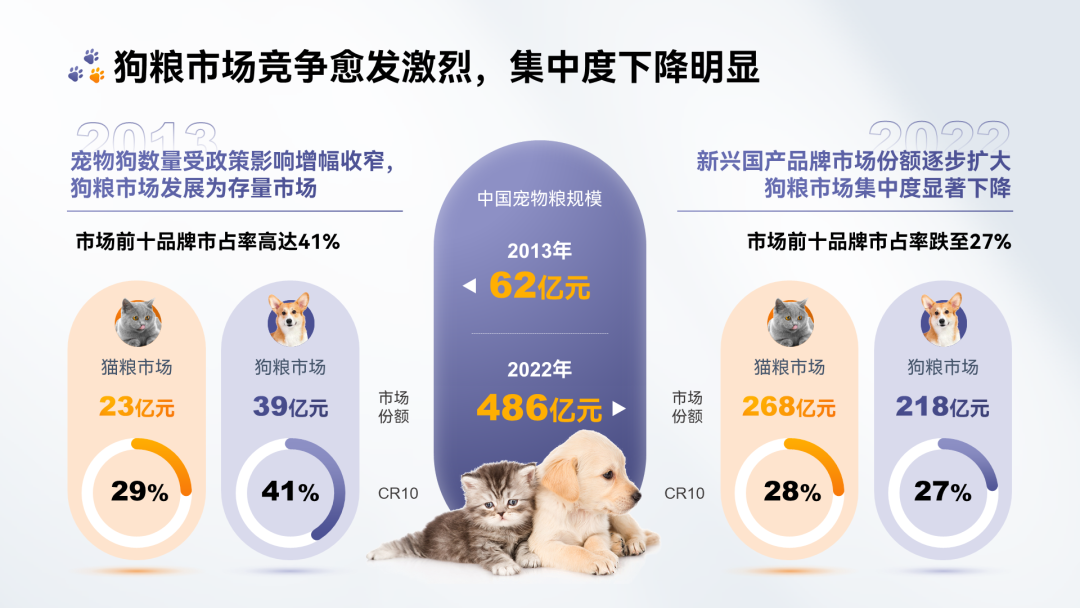
同样的案例还有以下这些。
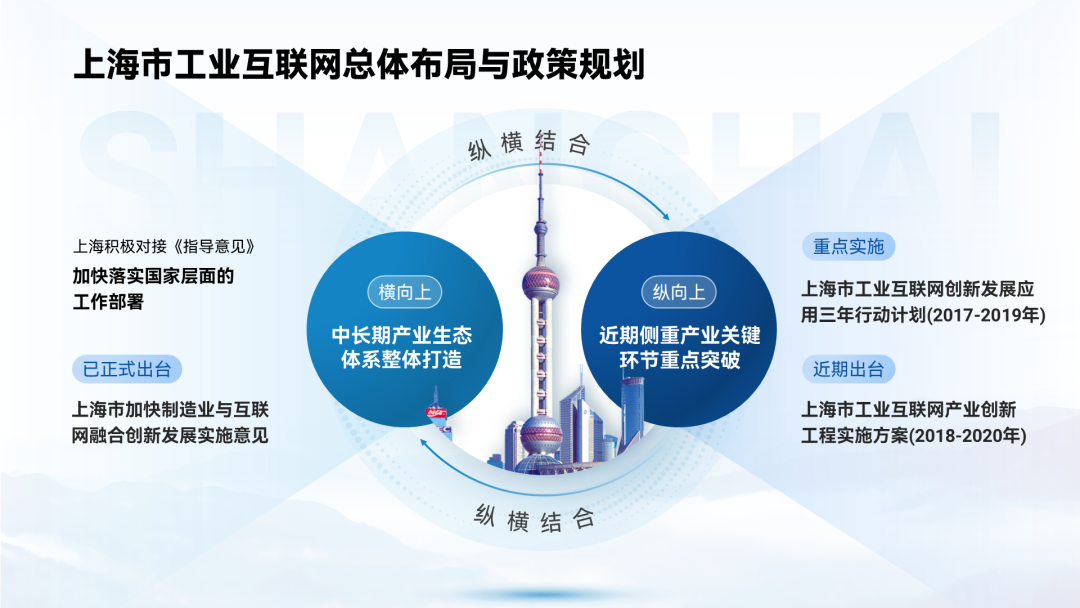
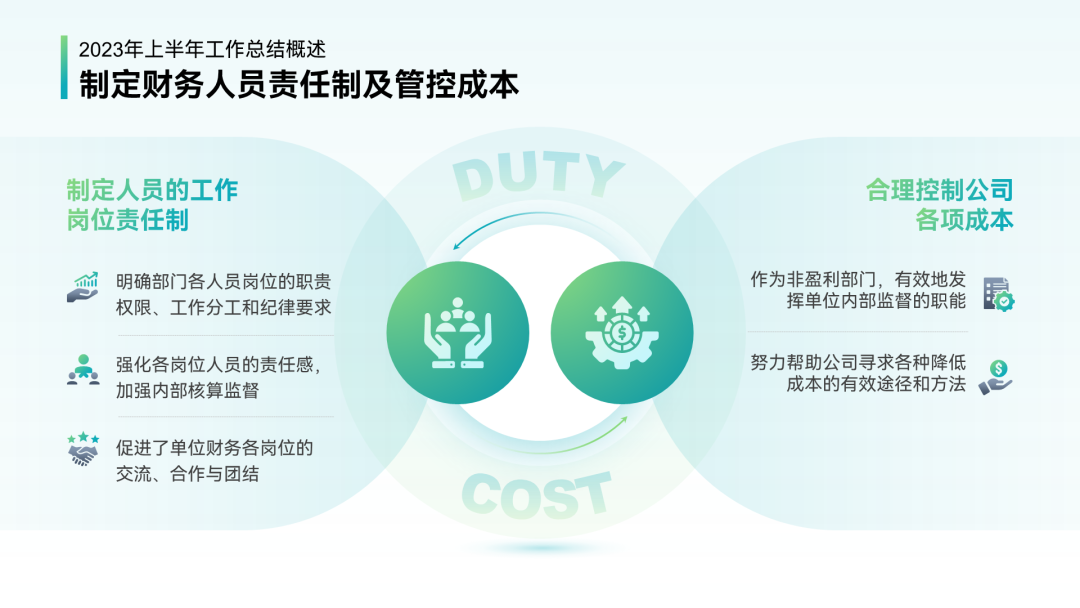

中心环绕
也就是把内容沿着圆形两边的轮廓进行排版布局。
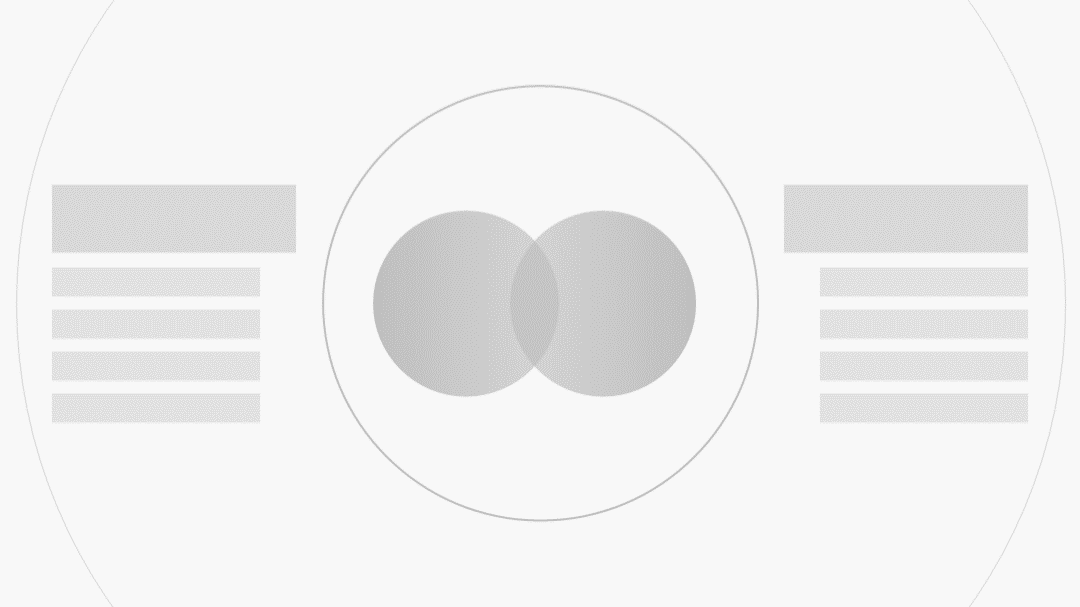
这个方法适用于【两个总述+多个分点】的页面。
比如这个案例。
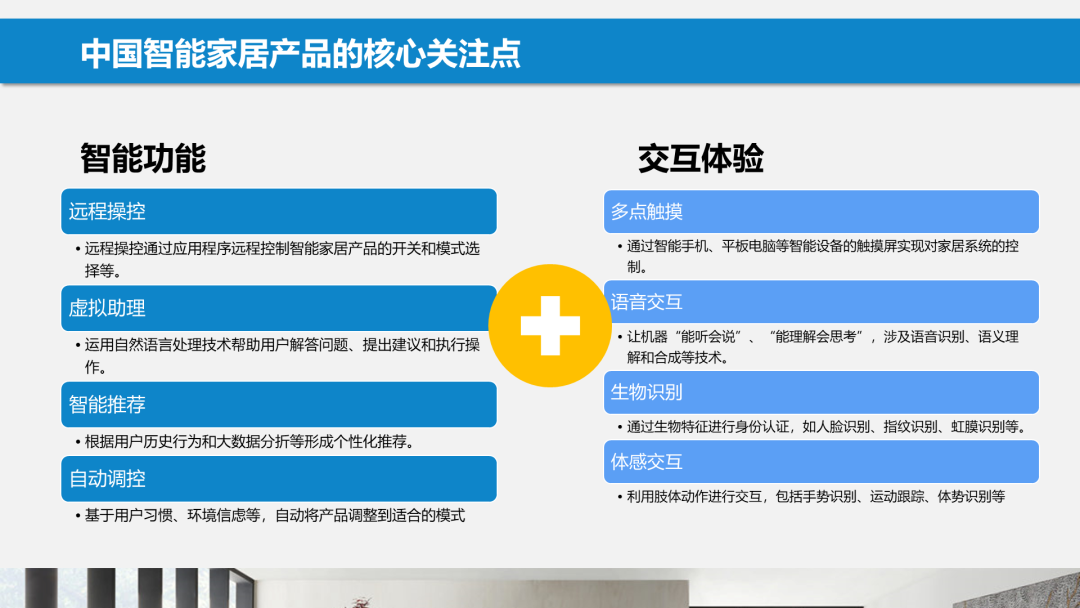
将内容对称布局后:
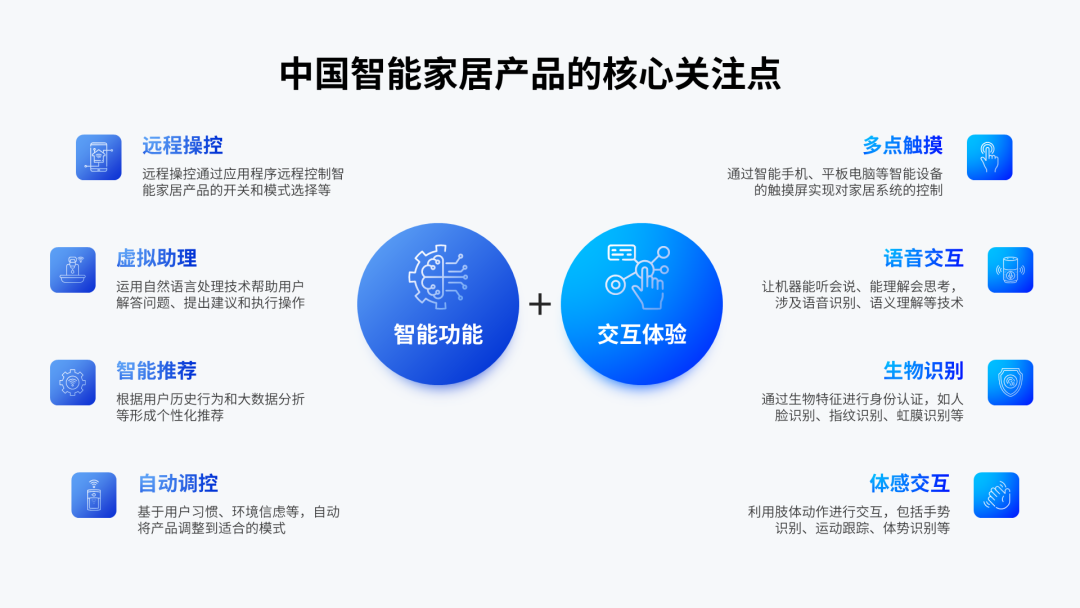
布局布局在圆环上,整体显得更有灵动感。
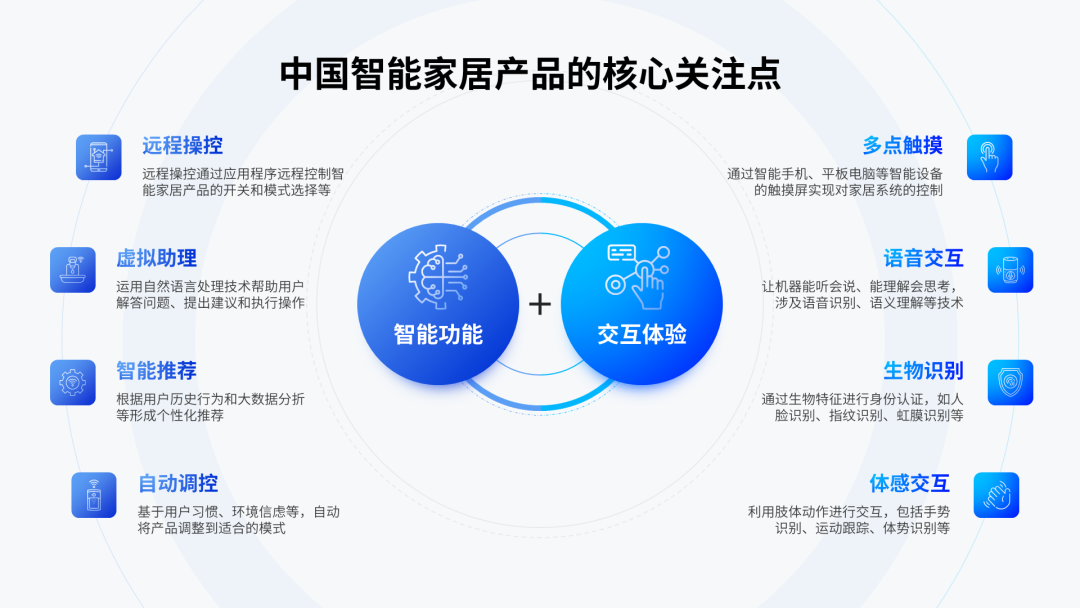
即使不分模块,通过颜色的对比,我们也能清楚页面的逻辑关系。
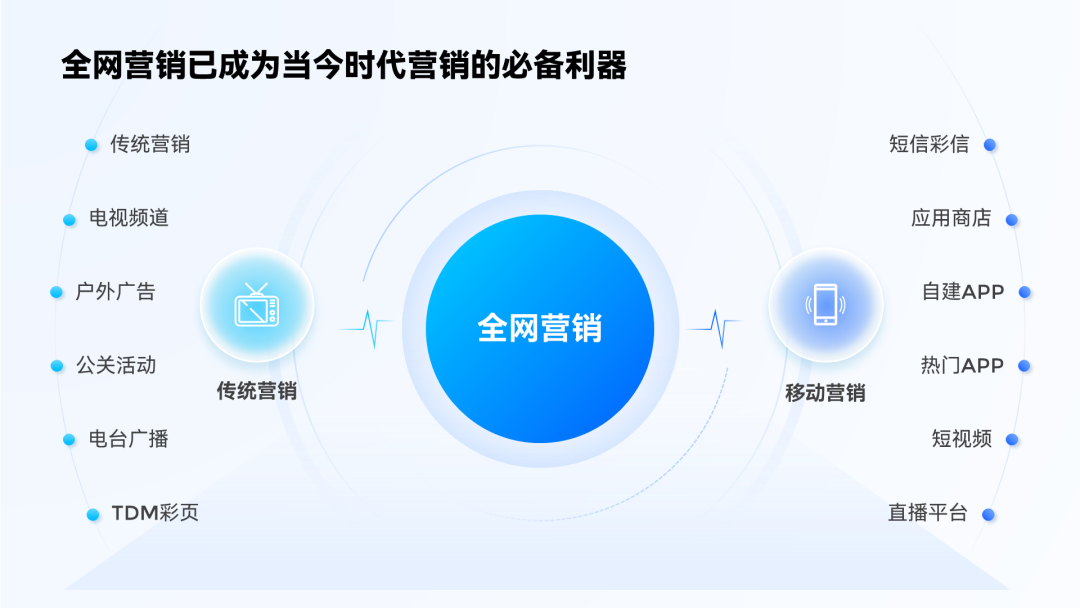
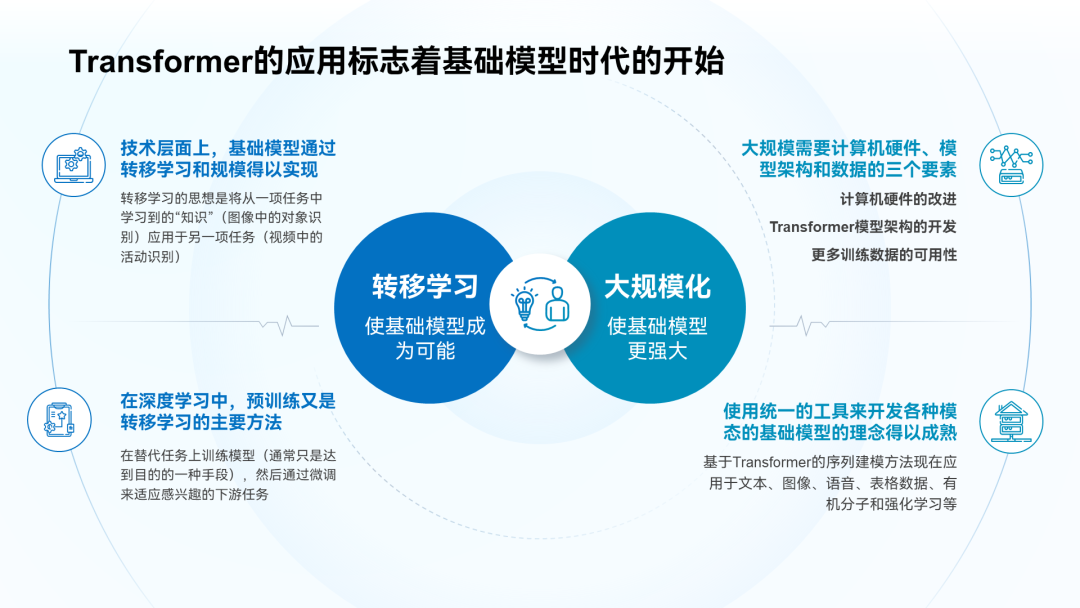
就算多一个层级,也不会影响整体的逻辑的表达。

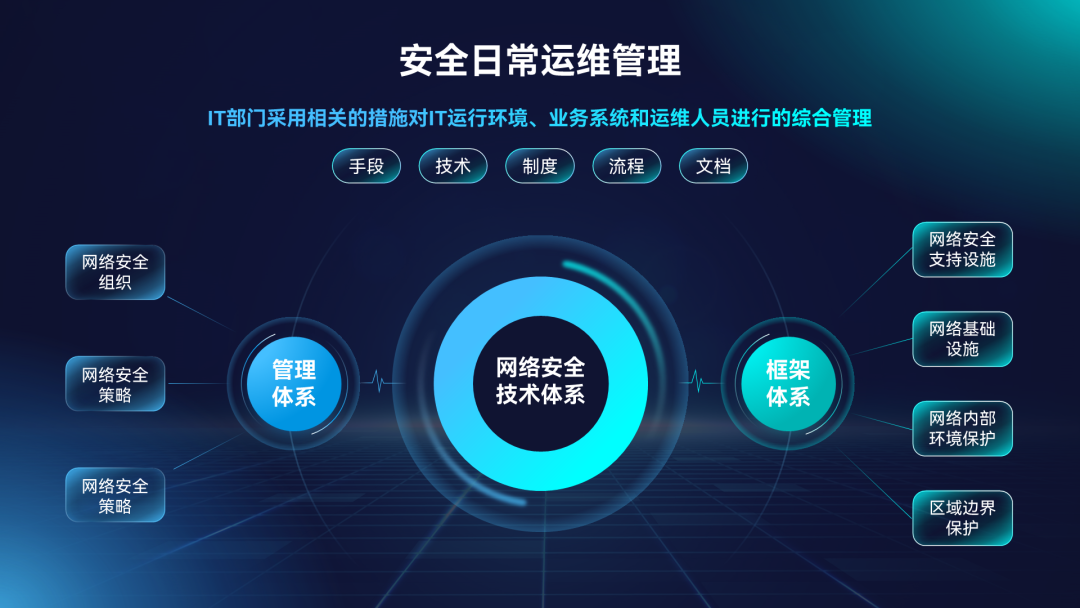

最后我们来总结一下对比关系页面设计的四个方法:
- 并列布局
- 分栏布局
- 中心对称
- 中心环绕
以上方法,希望对你有启发。


👍 高手