


















在做PPT的过程中,我们通常会觉得设计出来的PPT平平无奇,没有太好的效果
想来有一种原因,是有我们多年来的习惯性行为,一直都会觉得PPT是一个二维的软件
所以很大一部分设计出来的作品还就都是平面的,毫无立体感可言。
虽然说现在PPT也是可以插入3D模型了。
不过要想广泛使用还是得需要一点时间的。
所以如果要想让做出来的PPT有立体感,就有下面两种方法:
一是纵深感,二是有阴影
纵深感:
很好理解,“远小近大,远窄近宽”,一个正常物品在视觉中就应该是这样的
所以当PPT有了纵深感(在PS里面叫做透视),那么也就有了立体感。

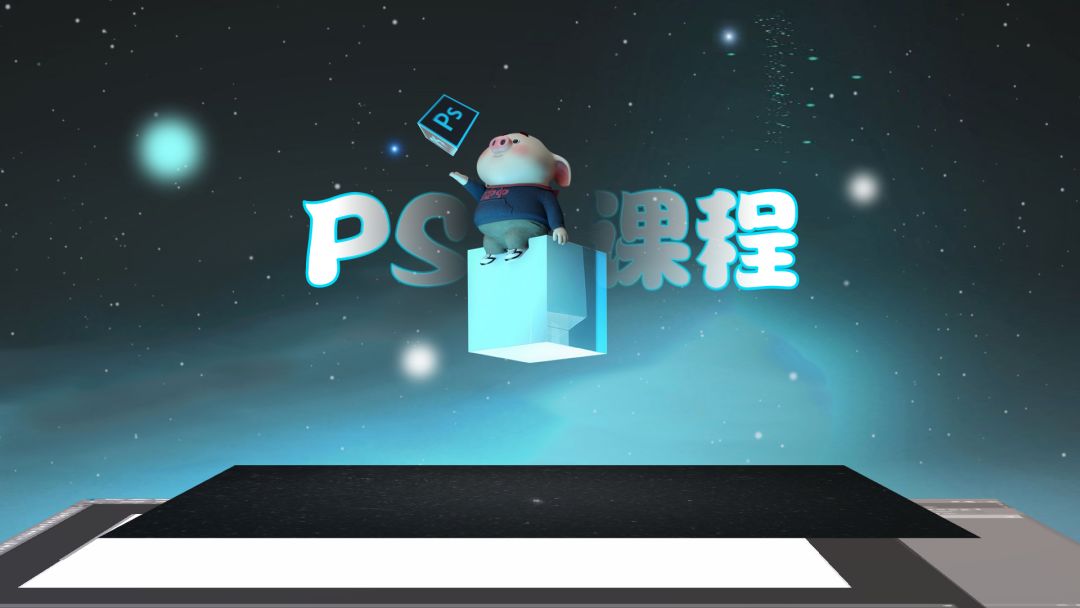
(以上为纵深感的案例)
阴影:
如果没有阴影,那么任何东西都只是一个平面。
有了阴影,才有了跃然纸上的灵魂。


(以上为阴影的案例)
那现在开始进入我们今天的主题,先不讲纵深感,我们来聊聊阴影。
我们的每一次使用都会在PPT内心留下阴影(冷笑话),
除去了我们平时在【设置形状格式】中自己调整的常用的阴影。
还有的就是平时不怎么常用的长阴影:

阴影效果常用,而长阴影不常用。
所以一开始做长阴影的时候都是要画一个个矩形,对着字形去调整,然后才可以弄出来。
那现在我们只需要用PPT自带的三维格式和三维旋转,就可以做出简单的长阴影了。
我们来看一下效果对比:
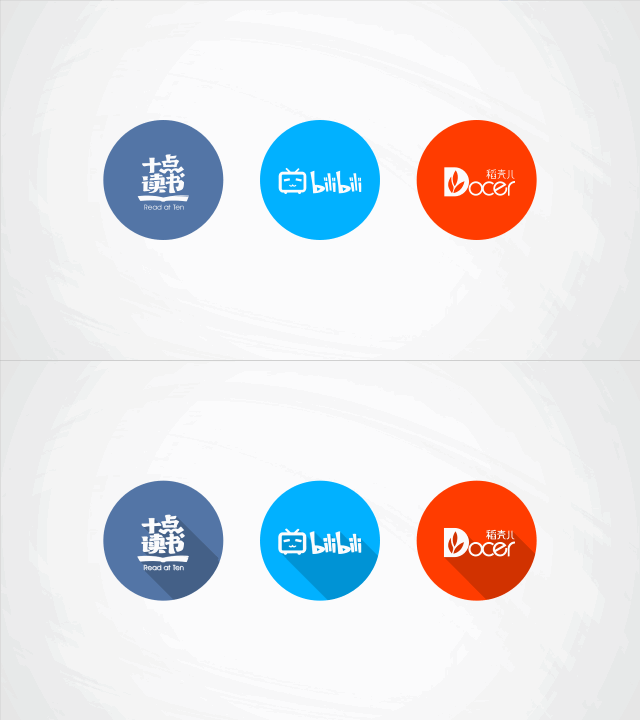

第一种:
我们只需要将上面的图标和形状复制一份,选中图标,单击鼠标右键【设置形状格式】,在【效果】中去进行如下的的设置。
三维旋转:倾斜-向右
三维格式-材料:亚光效果
三维格式-光源:平面
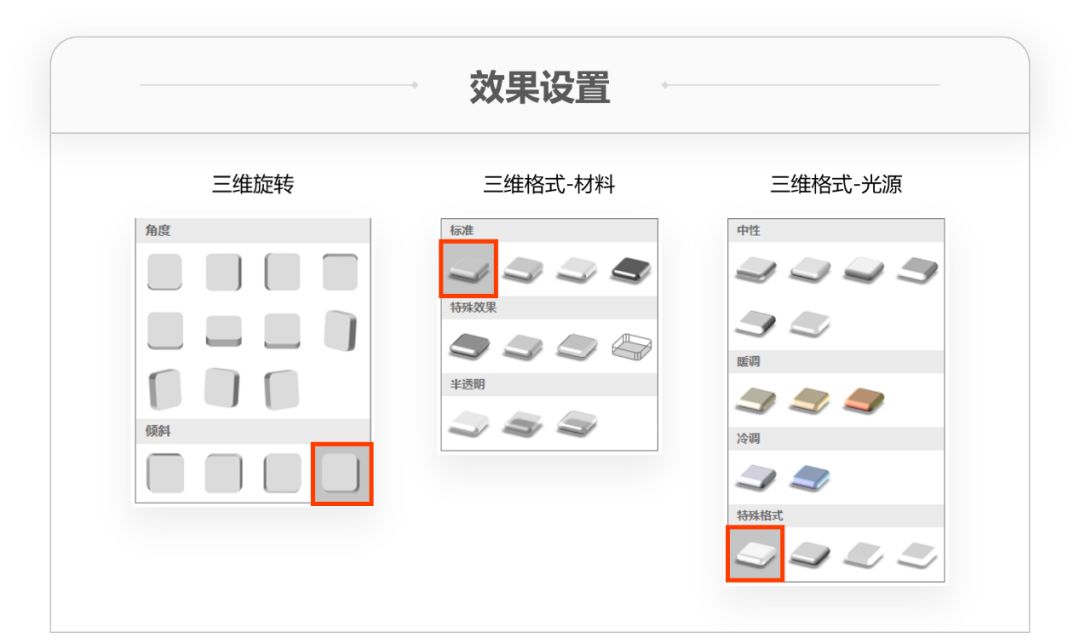
还有比较重要的一步,那就是【三维格式】中的【深度】。
因其的数值不固定,所以我这里也就不列出具体的参数。

颜色就比作为背景的形状稍微深一点,深度就300-800这个可以自定。
设置好的效果如下图:

然后将图标粘贴为图片,再和后面的形状进行布尔运算,然后对齐,这样就可以了。

第二种:
相对于第一种来说,第二种就比较麻烦。
因为第一种有个边界,所以我们只需要投影超过边界再进行布尔运算,就可以得到一个很好看的长阴影。
而第二种,因为不会超出边界,所以我们需要将阴影设置成渐变的,这样在画面中才不会太违和。
一开始的步骤和上方一样,只不过【填充】、【描边】及【三维格式】-【深度】的颜色设置为黑色(记得将文字内容复制一份再进行操作)。
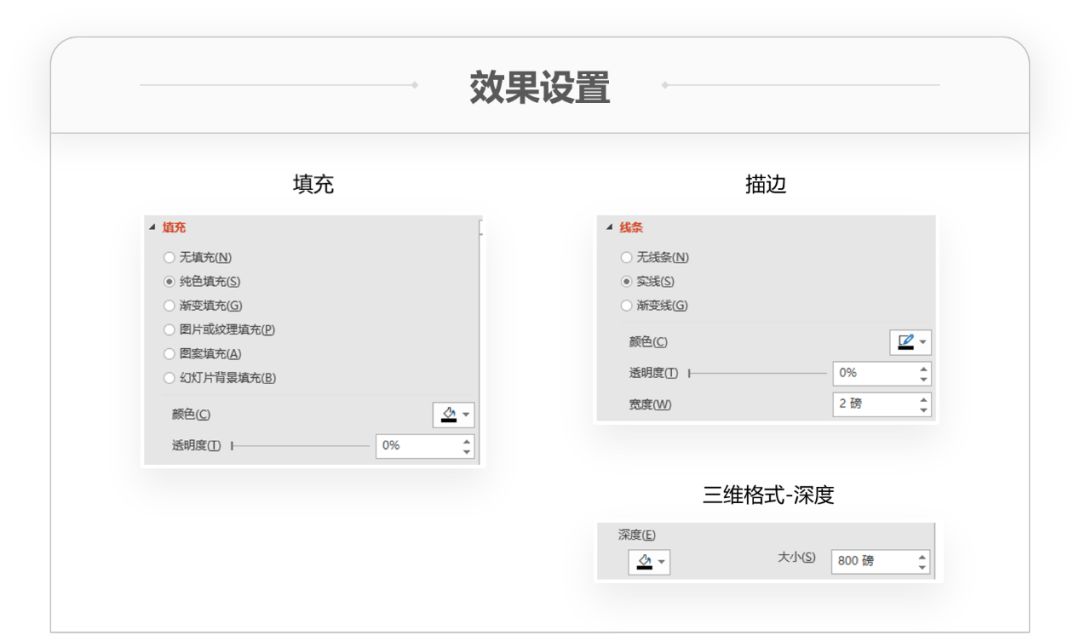
得到如下的效果:

然后我们将设置的文字内容,另存为图片,再将其拖入到AI之中,进行【图像描摹】。
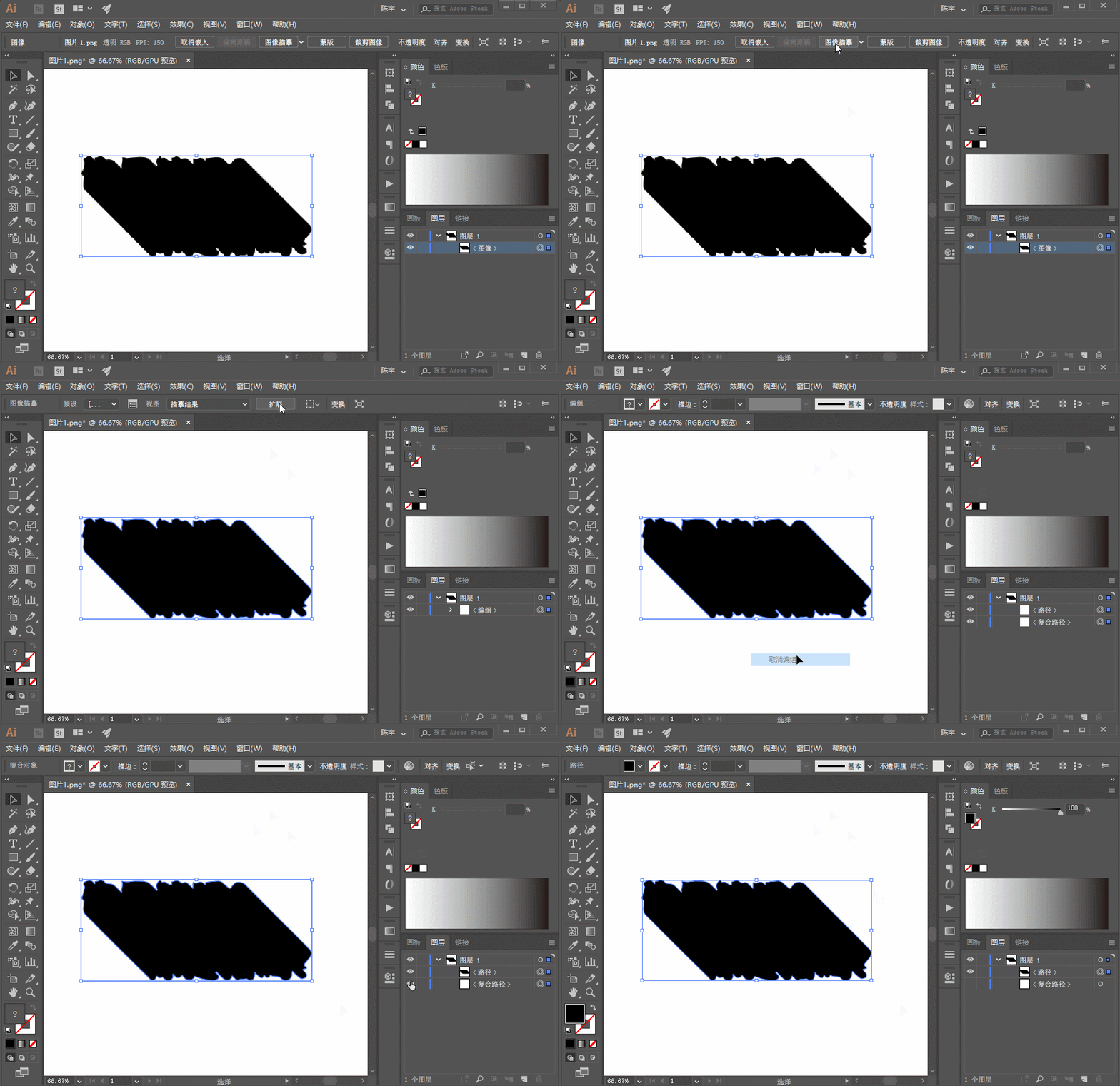
这样之后,图片就转化为形状了,然后我们只需要将黑色形状复制到PPT里面,取消组合。
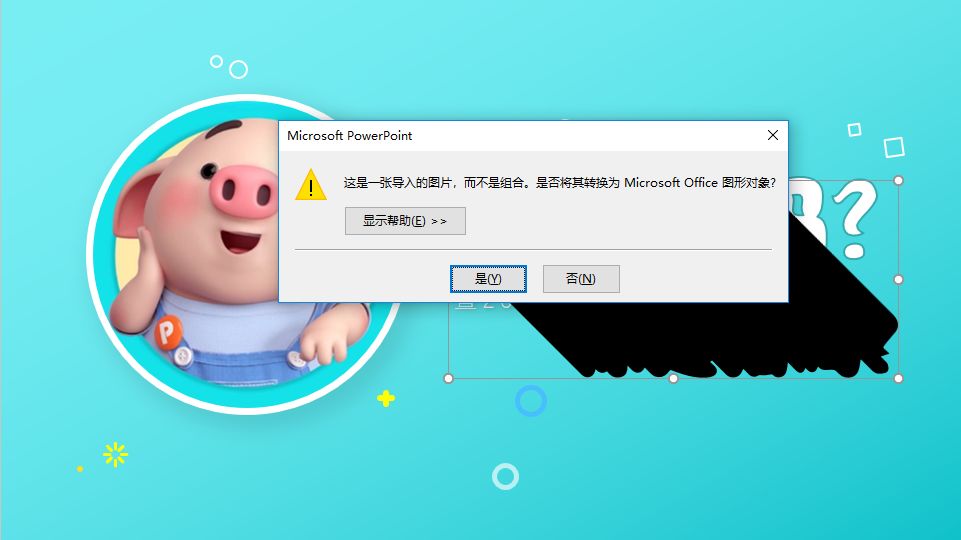
在跳出来的弹框中,点击【是】,然后将形状调整到合适的大小并设为【渐变填充】,细节之处调整一下就可以做出下面的效果了:

今天的内容就到这里啦!


